


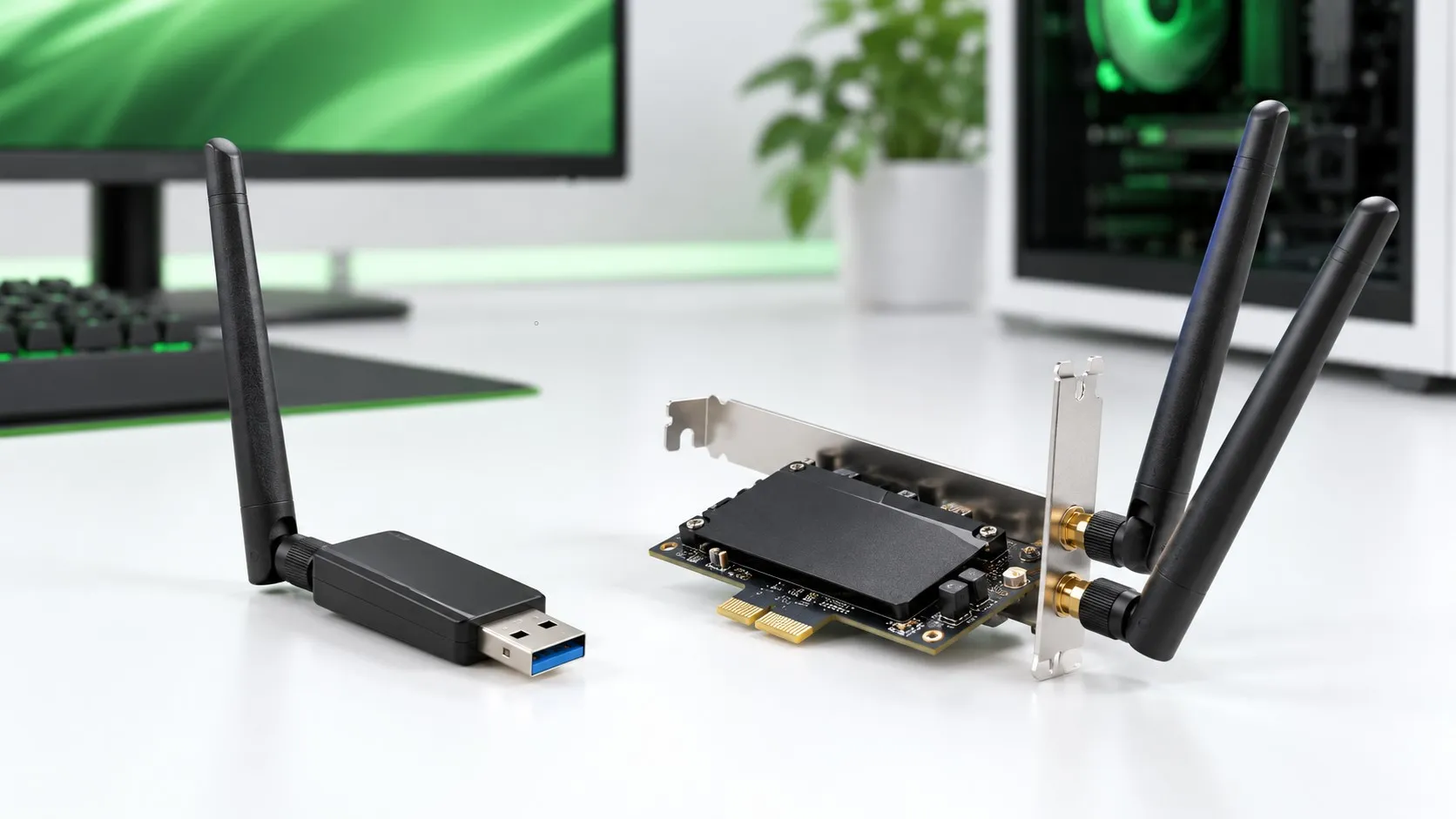
USB или PCIe: какой Wi-Fi адаптер подойдёт вашему компьютеру
USB выбирайте, если важно подключить Wi-Fi без разборки ПК, переносить адаптер между устройствами или обойтись без свободного слота. PCIe удобен для постоянной установки в системный блок, если есть место и возможность правильно расположить антенны.
Сам интерфейс не определяет качество связи. Сравнивайте стандарт Wi-Fi, диапазоны, число потоков, антенны, драйверы и совместимость с роутером. Хорошо размещённый USB-адаптер может работать лучше PCIe-карты с антеннами за металлическим корпусом.
Выбирайте формат под рабочее место
Сначала проверьте, нет ли Wi-Fi на материнской плате. Если он есть, убедитесь, что подключены комплектные антенны и установлен драйвер: покупать второе устройство только из-за слабого сигнала преждевременно.
| Ситуация | С чего начать выбор | Главная проверка |
|---|---|---|
| Не хочется открывать корпус | USB-адаптер | Свободный порт, его версия и драйвер под ОС. |
| Wi-Fi нужен разным компьютерам | Переносной USB | Поддержка каждой системы, удобство размещения. |
| Стационарный ПК на несколько лет | PCIe или USB с выносной подставкой | Место под карту и антенны; сравнение характеристик конкретных моделей. |
| Видеокарта закрыла соседние слоты | USB либо другой разрешённый платой слот | Физический зазор, доступность линий PCIe и вентиляция. |
| Системный блок стоит под столом | USB на кабеле или PCIe с выносной антенной базой | Возможность вынести антенны из-за корпуса. |
| Игры и чувствительные к задержке задачи | Сначала оценить Ethernet; если кабель неудобен — оба формата Wi-Fi | Потери пакетов и скачки задержки в реальном месте установки. |
Компактный nano-адаптер удобен, когда важны размеры. Однако минимальный корпус ограничивает возможности размещения антенны. Для ПК в сложных условиях приёма полезнее возможность переставить адаптер или антенную базу, чем незаметный размер.
Проверьте подключение до заказа
Для USB: разъём и версия порта — разные вещи
Посмотрите, нужен ли модели USB-A или USB-C и какую версию USB рекомендует производитель. Совпадение формы разъёма не подтверждает достаточную пропускную способность. Если адаптер рассчитан на USB 3.x, подключение через порт или удлинитель USB 2.0 может ограничить результат.
Например, TP-Link рекомендует USB 3.0 для Archer TX20U Plus. В комплект этой модели входит метровый кабель, позволяющий поставить устройство отдельно от корпуса. Это характеристика конкретного адаптера, а не обязательная комплектация всех USB-моделей. [1] [2]
Учитывайте ширину корпуса адаптера: он может закрывать соседний разъём. Для первого подключения предпочтителен подходящий порт самого компьютера. Если нужен хаб или док-станция, проверьте их характеристики и совместную нагрузку от остальных устройств.
Для PCIe: свободный слот ещё не означает, что карта поместится
- Слот. Сверьте руководство адаптера и материнской платы. Для некоторых карт PCIe x1 производитель разрешает установку в более длинные слоты.
- Место. Толстая видеокарта может перекрыть разъём или оставить слишком мало пространства. Карта Wi-Fi не должна мешать вентиляторам и кабелям.
- Ресурсы платы. Проверьте, не отключается ли выбранный слот при использовании определённого M.2 или другого устройства.
- Планка корпуса. Компактному ПК может понадобиться низкопрофильная планка. Уточните её наличие.
Так, руководство Archer TX3000E допускает слоты x1, x4, x8 и x16 и предусматривает низкопрофильную планку. Эти разрешения нельзя автоматически переносить на любую карту или плату. Установку выполняют на выключенном и отключённом от питания компьютере по инструкции. [3]
Для Bluetooth может понадобиться отдельный внутренний USB
У ряда комбинированных PCIe-адаптеров Wi-Fi работает через PCIe, а Bluetooth — через кабель к внутренней USB-колодке материнской платы. Например, для TX3000E требуется соединение с F_USB; без него Bluetooth не заработает даже после установки драйвера. [3]
Внутренние USB-разъёмы могут быть заняты передней панелью корпуса, охлаждением или контроллером. Сверьте назначение и распиновку по руководству платы. Не подключайте кабель Bluetooth к похожим контактам RGB, вентилятора или аудио.
Обычный USB Wi-Fi адаптер тоже не обязан поддерживать Bluetooth. Если нужны обе функции, в спецификации должны быть явно указаны обе.
Расположение антенн может оказаться важнее USB или PCIe
Антенны сзади системного блока могут оказаться между металлом корпуса и стеной, особенно под столом. Удобная выносная база позволяет разместить их открыто. USB-модель на штатном кабеле решает похожую задачу: перемещается весь адаптер.
Сравните несколько мест без одновременной смены настроек: на столе, сбоку от монитора, дальше от металлических предметов. Ориентацию антенн выбирайте по инструкции и результатам проверки. Большое число видимых антенн само по себе не доказывает дальность или число пространственных потоков.
В диапазоне 2,4 ГГц возможны помехи от некоторых устройств и соединений USB 3.0. ASUS описывает такую проблему и рекомендует разнести источник помех и беспроводной приёмник. Это возможная причина, а не утверждение, что любой порт USB 3.0 портит Wi-Fi. [4]
Если связь плохая и у других устройств в той же комнате, замена адаптера может не решить задачу. Сначала оцените расположение роутера и покрытие. Проводная точка доступа или изменение размещения сети иногда полезнее покупки более дорогой карты.
Подберите стандарт и диапазон под роутер
Покупать роутер и адаптер одной марки необязательно. Важно, чтобы они поддерживали общий стандарт, диапазон и режим защиты. Новый адаптер со старым роутером использует совместимый режим; функции нового поколения при этом не появляются у роутера.
| Диапазон | Когда рассматривать | Ограничение |
|---|---|---|
| 2,4 ГГц | Связь через препятствия, совместимость со старой сетью | Может быть перегружен соседними сетями и другими устройствами. |
| 5 ГГц | Рабочее место с хорошим сигналом, передача больших файлов | Доступность каналов и результат зависят от региона, стен и оборудования. |
| 6 ГГц | Совместимые Wi-Fi 6E/7 устройства и подходящие условия | Нужны поддержка обеих сторон, ОС, драйвер и разрешённые региональные режимы. |
Wi-Fi 6 не означает 6 ГГц: Wi-Fi 6 работает в 2,4 и 5 ГГц, а Wi-Fi 6E добавляет 6 ГГц. У Wi-Fi 7 проверяйте диапазоны конкретной модели — одной надписи на коробке недостаточно. Требования к доступу в 6 ГГц для адаптеров Intel включают совместимое оборудование, Windows 11 и подходящие драйверы. [5]
Проверьте поддержку режима защиты своей сети, например WPA3. Если адаптер не подключается, выясните совместимость драйвера и настроек, прежде чем менять защиту роутера.
Что с диапазоном 6 ГГц в Казахстане
В опубликованной редакции правил Казахстана, в пункте 24 приложения 1, для WAS/RLAN указана полоса 5925–6425 МГц: использование внутри здания, мощность 200 мВт и максимальная спектральная плотность ЭИИМ 10 мВт/МГц. Это конкретная часть диапазона, а не разрешение использовать любые частоты, встречающиеся в зарубежных спецификациях. Данные проверены 1 октября 2026 года. [6]
Наличие полосы в правилах не гарантирует её работу на выбранном компьютере. До покупки уточните поддержку Казахстана у производителя точной региональной версии адаптера и роутера. Значение имеют прошивка, драйвер, ОС и разрешённые каналы. Intel отдельно предупреждает о регуляторных и платформенных ограничениях 6 ГГц. [5]
Если подтверждения для вашей конфигурации нет, оценивайте покупку по её возможностям в 2,4 и 5 ГГц. Не закладывайте гарантированный прирост от 6 ГГц и не выбирайте чужой регион в настройках ради открытия дополнительных каналов.
Почему AX1800 — не 1800 Мбит/с интернета
Нужно различать класс устройства, физическую скорость соединения PHY и полезную скорость передачи файлов. В классе адаптера могут суммироваться максимальные скорости разных диапазонов.
Например, у Archer TX20U Plus класс AX1800 складывается из заявленных 1201 Мбит/с для 5 ГГц и 574 Мбит/с для 2,4 ГГц. Этот двухдиапазонный адаптер не превращает их сумму в скорость одного обычного соединения. Производитель прямо отделяет физическую скорость от реальной пропускной способности. [1]
Ширина канала и пространственные потоки
Найдите в спецификации параметры вроде 2×2 и 80 или 160 МГц. Число пространственных потоков и ширина канала влияют на предельную скорость, но нужный режим должны поддерживать и адаптер, и роутер. Радиомодуль 2×2 не станет четырёхпоточным от подключения к роутеру 4×4.
Intel приводит 2402 Мбит/с как теоретический максимум для Wi-Fi 6 в конфигурации 2×2 и 160 МГц при соответствующем роутере. Это пример условий получения PHY-скорости, а не обещание загрузки файлов с такой скоростью. [7]
Более широкий канал занимает больше спектра. Если эфир загружен или сигнал нестабилен, максимальная ширина не обязательно даст лучший результат. Для поддерживаемых режимов сравнивайте скорость и устойчивость в своей сети.
Влияют радиосвязь, протокольные расходы, помехи, повторные передачи, порт и драйвер адаптера, роутер, тариф и удалённый сервер. Универсального правила «реальная скорость равна половине цифры на коробке» нет. Для Wi-Fi 7 с MLO проверяйте реализацию на обеих сторонах: возможность нескольких радиолиний тоже не превращает рекламную сумму в гарантированный результат.
Проверьте ОС и скачайте драйвер заранее
- Откройте страницу поддержки точной модели и аппаратной ревизии. Одинаковое название на коробке не всегда означает одинаковые драйверы.
- Проверьте версию ОС и архитектуру: например, поддержка Windows x64 не доказывает поддержку Windows on ARM. Для Linux и macOS нужна отдельная проверка.
- Скачайте официальный пакет до установки: без рабочего сетевого интерфейса получить его на этом ПК будет неудобно.
- Для комбинированной карты проверьте пакеты Wi-Fi и Bluetooth отдельно.
- После установки проверьте подключение, выход из сна и повторное соединение после перезагрузки.
Поддержка адаптера операционной системой и поддержка всех его функций — разные условия. Например, Microsoft указывает доступность Wi-Fi 7 начиная с Windows 11 версии 24H2 при совместимом оборудовании. Проверяйте актуальные требования производителя, а не только надпись «Windows» в карточке товара. [8]
Для просмотра возможностей драйвера в Windows можно выполнить netsh wlan show drivers. Эта команда не заменяет спецификацию и не подтверждает реальную скорость сети. [8]
Как проверить пинг и стабильность без ложных ожиданий
PCIe не гарантирует низкий пинг, а USB не означает обязательные задержки. На результат влияют качество радиоканала, очереди трафика, загрузка роутера и маршрут до сервера. Новый адаптер не исправит задержку на стороне провайдера или удалённой игры.
После установки используйте одинаковое место, сервер и сценарий нагрузки. Сравнивайте не только среднюю скорость, но и обрывы, потери пакетов и скачки задержки. Для домашней проверки полезна такая последовательность:
- Проверить связь с роутером. Адрес шлюза указан в параметрах сети. Нестабильный ответ может указывать на локальную проблему, хотя некоторые роутеры обрабатывают диагностические запросы с низким приоритетом.
- Повторить проверку при загрузке файлов. Если задержка растёт только под нагрузкой, причина может быть в очередях трафика, а не в формате адаптера.
- Переставить антенны или USB-адаптер. Менять по одному условию, чтобы увидеть причину улучшения.
- Сравнить с Ethernet, если он доступен. Это помогает отделить проблемы радиосвязи от проблем внешнего подключения.
Для видеозвонков и игр стабильное соединение полезнее рекордного значения в одном коротком тесте. Не делайте вывод по единственному замеру и не сравнивайте два адаптера на разных диапазонах как доказательство превосходства USB или PCIe.
Чек-лист выбора Wi-Fi адаптера
- Понятно, зачем нужен отдельный адаптер и есть ли уже встроенный Wi-Fi.
- Выбран удобный формат: переносной USB или внутренняя PCIe-карта.
- Проверены порт либо слот, пространство под видеокартой и высота планки.
- Для Bluetooth есть нужный внутренний USB и кабель, если этого требует модель.
- Антенны можно разместить открыто; длины комплектного кабеля достаточно.
- Роутер и адаптер поддерживают нужный диапазон, стандарт и защиту.
- Сверены потоки и ширина канала; рекламная PHY-скорость не принята за скорость интернета.
- Есть официальный драйвер для точной ОС, архитектуры и ревизии.
- Для 6 ГГц подтверждены региональная и программная совместимость.
Подберите адаптер под свой ПК и роутер
В каталоге сетевых карт ищите именно Wi-Fi-модели: рядом могут быть проводные и Bluetooth-адаптеры. Для подбора подготовьте модель роутера, ОС, доступные разъёмы и расположение системного блока.
Выбрать Wi-Fi адаптер в ANTSЧастые вопросы
Что лучше для игр: USB или PCIe?
Универсального победителя нет. Сравнивайте конкретные модели при одинаковом сигнале и нагрузке. Для стационарного ПК удобна PCIe-карта с выносными антеннами; USB на подставке тоже может обеспечить устойчивую связь. Если кабель возможен, рассмотрите Ethernet.
Будет ли Wi-Fi 6 адаптер работать с Wi-Fi 5 роутером?
Да, если модель поддерживает соответствующий режим обратной совместимости, общий диапазон и защиту сети. Соединение будет ограничено общими возможностями; функции Wi-Fi 6 у старого роутера не появятся.
Почему Wi-Fi работает, а Bluetooth отсутствует?
У комбинированной PCIe-карты проверьте внутренний USB-кабель и отдельный драйвер Bluetooth. У USB-модели сначала убедитесь, что Bluetooth вообще предусмотрен.
Подойдёт ли USB-адаптер к телевизору?
Поддержка Windows не означает совместимость с телевизором. Нужна явная поддержка конкретного адаптера производителем телевизора; наличие USB-порта само по себе ничего не гарантирует.
Адаптер заменяет роутер или интернет-подключение?
Нет. В обычном сценарии он подключает компьютер к существующей Wi-Fi-сети. Доступ в интернет обеспечивают роутер и подключение провайдера.
Источники и дата проверки
Проверено 1 октября 2026 года. Характеристики взяты из официальных документов. Собственные замеры скорости не проводились; приведённые модели иллюстрируют критерии выбора и не образуют рейтинг.
- TP-Link Archer TX20U Plus — интерфейс, комплект и физические скорости.
- TP-Link — подключение TX20U Plus и установка драйвера.
- TP-Link Archer TX3000E — руководство по установке, слот и кабель Bluetooth.
- ASUS — помехи USB 3.0 в диапазоне 2,4 ГГц и размещение приёмника.
- Intel — требования и ограничения подключения AX210 к 6 ГГц.
- ИПС «Әділет» — правила использования радиочастот, приложение 1, пункт 24.
- Intel — условия скорости Wi-Fi, 2×2 и 160 МГц.
- Microsoft — Wi-Fi 6/6E/7 и требования Windows.
