
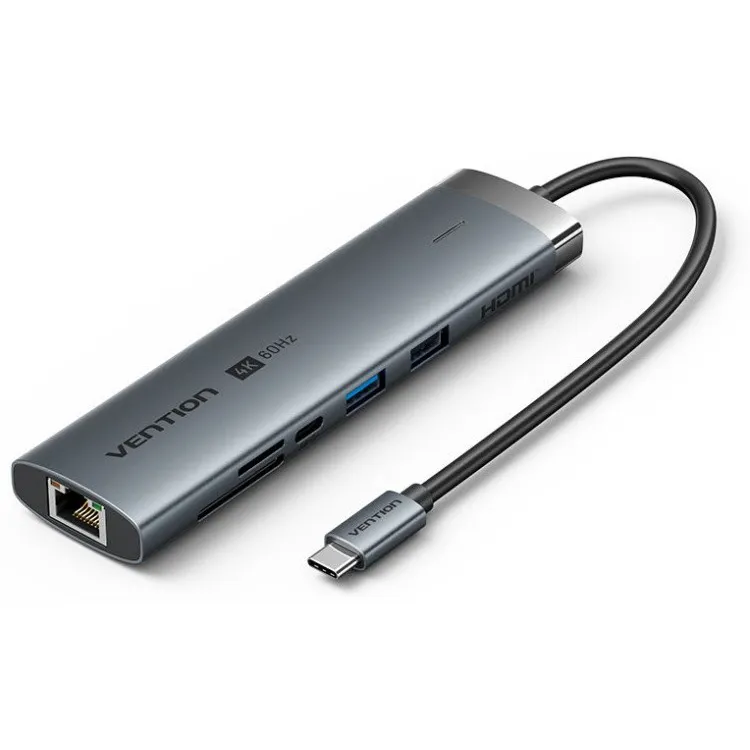
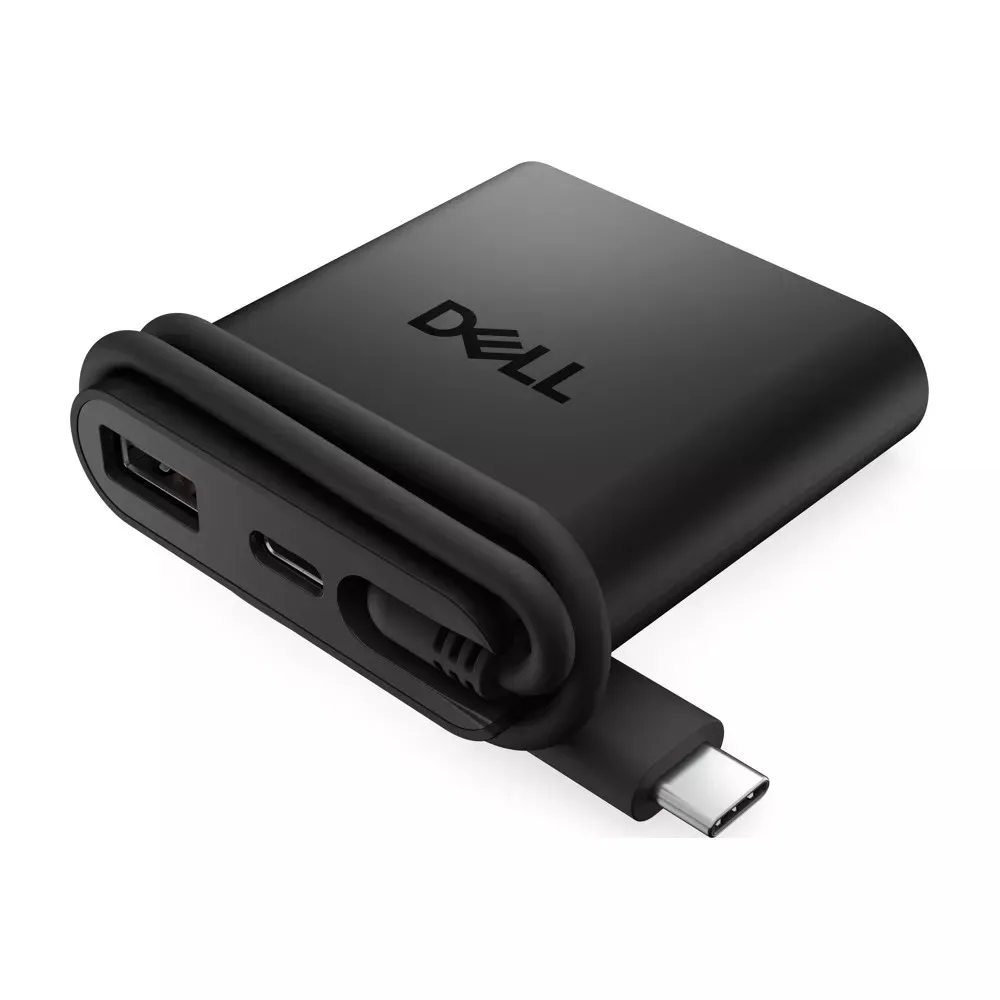
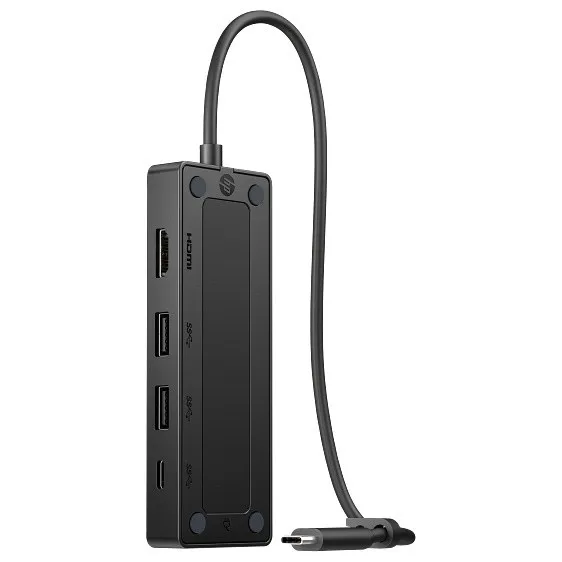
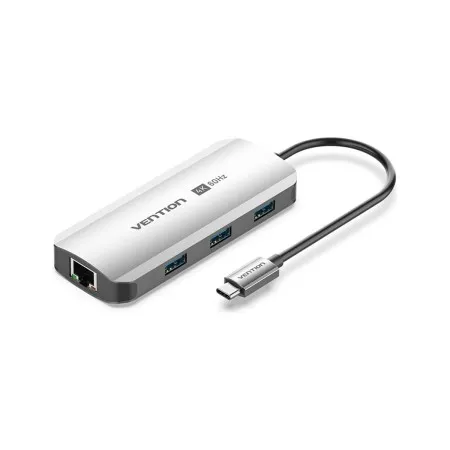
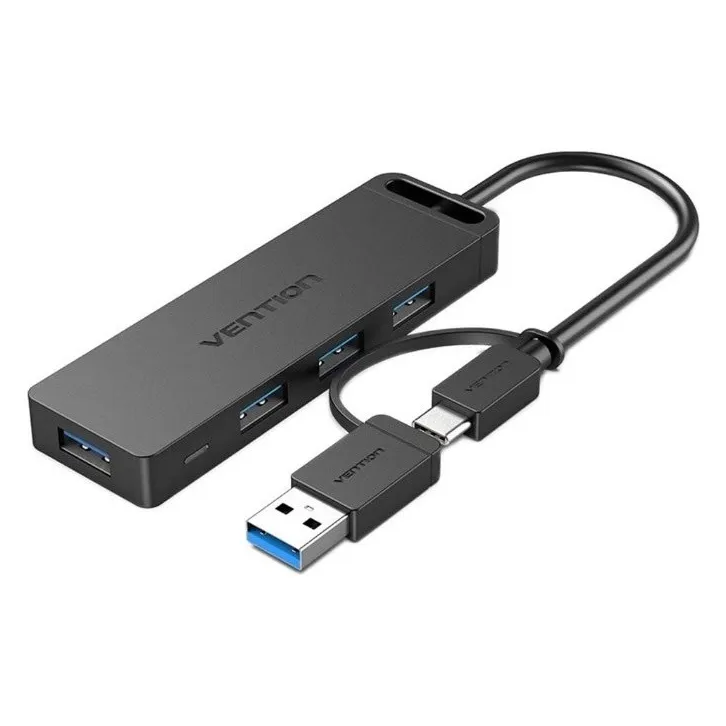
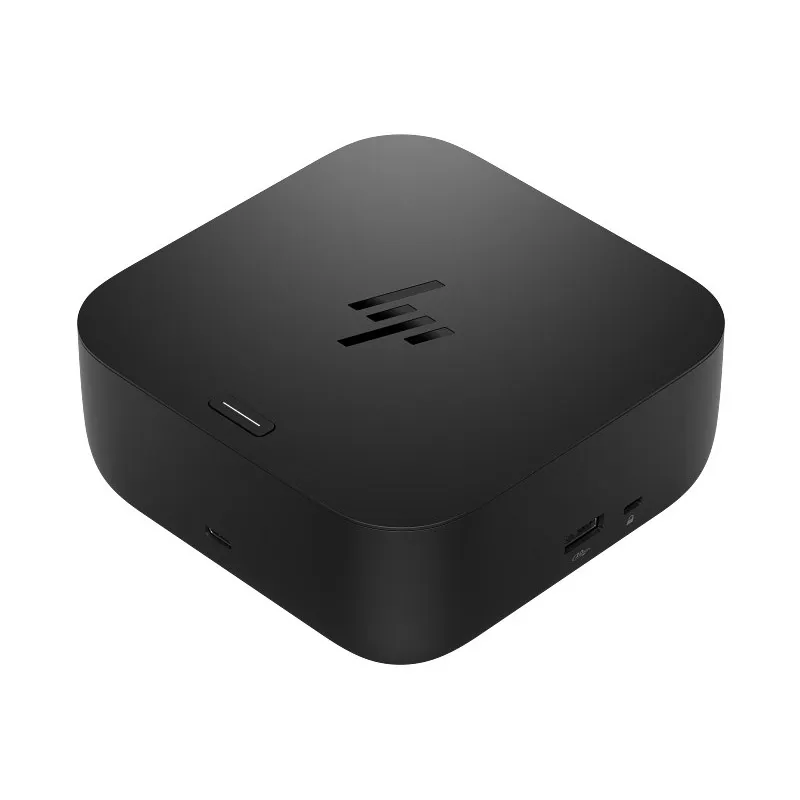
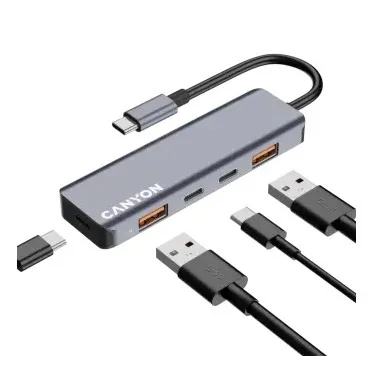
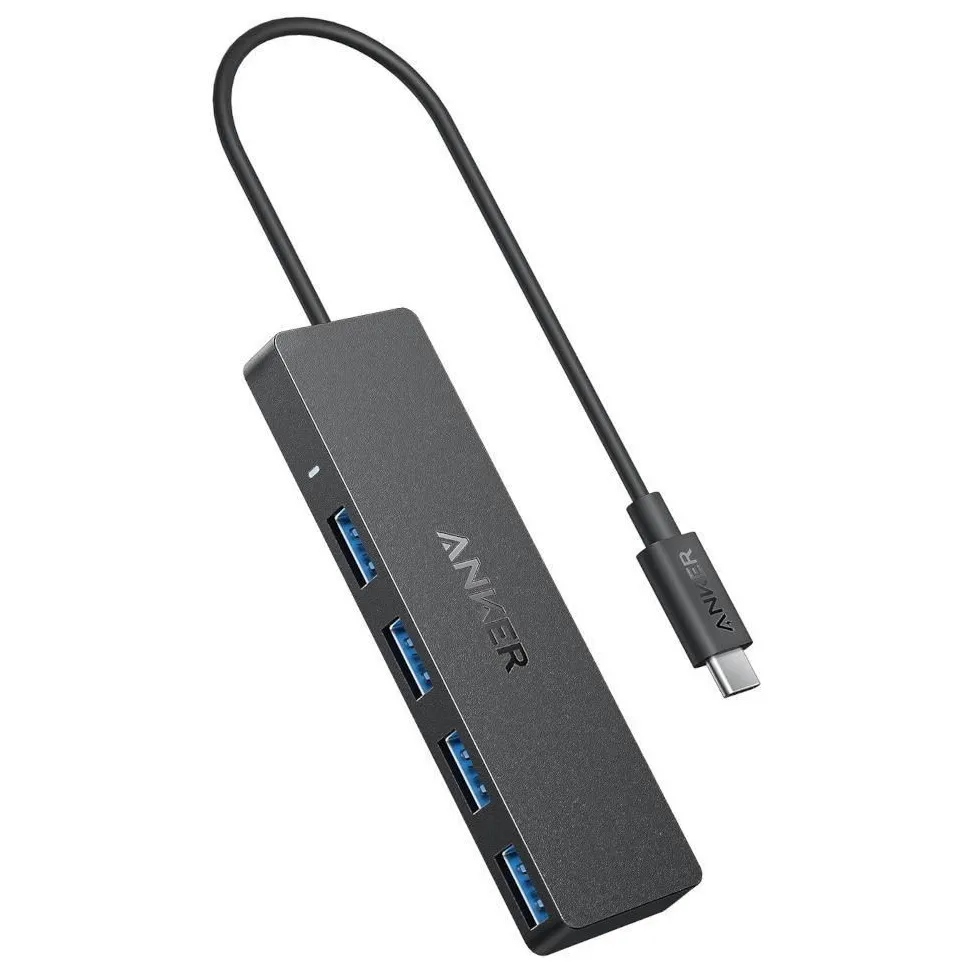
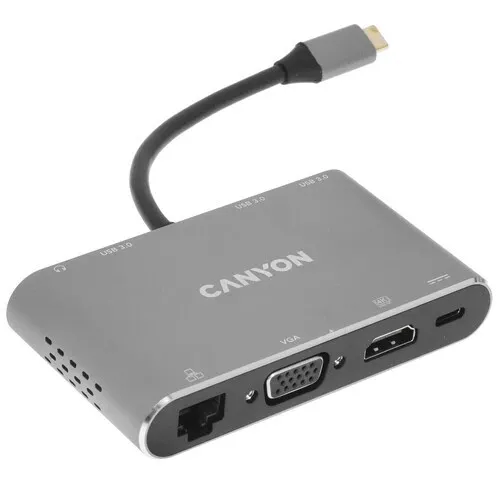
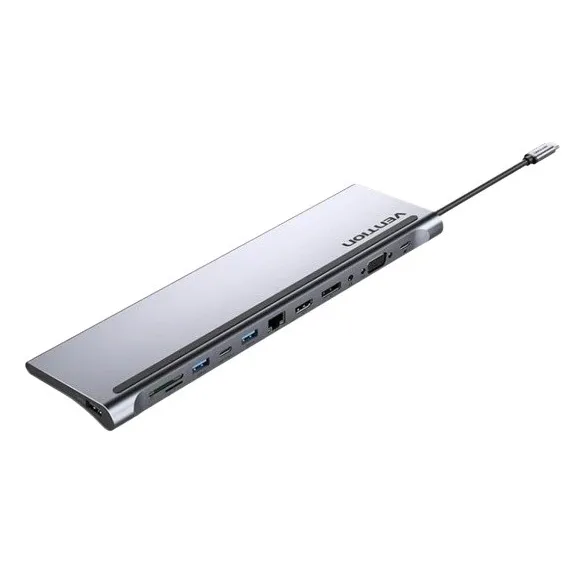
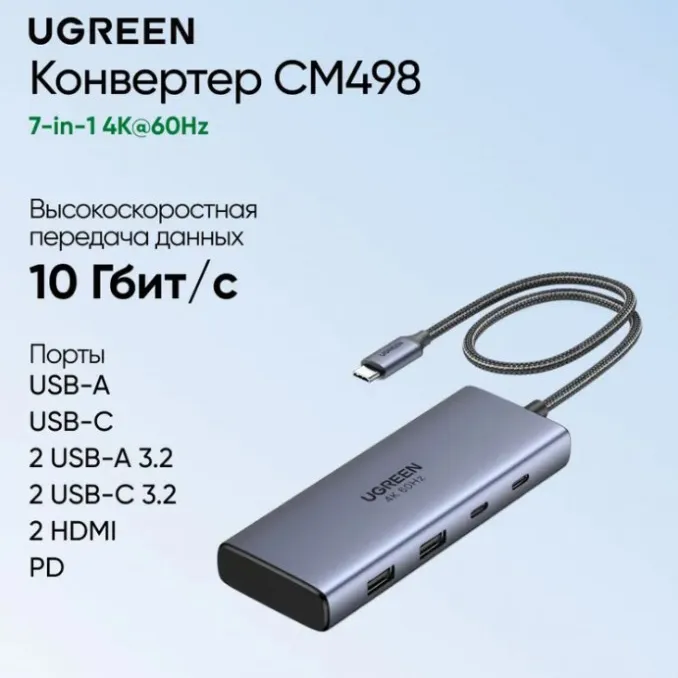
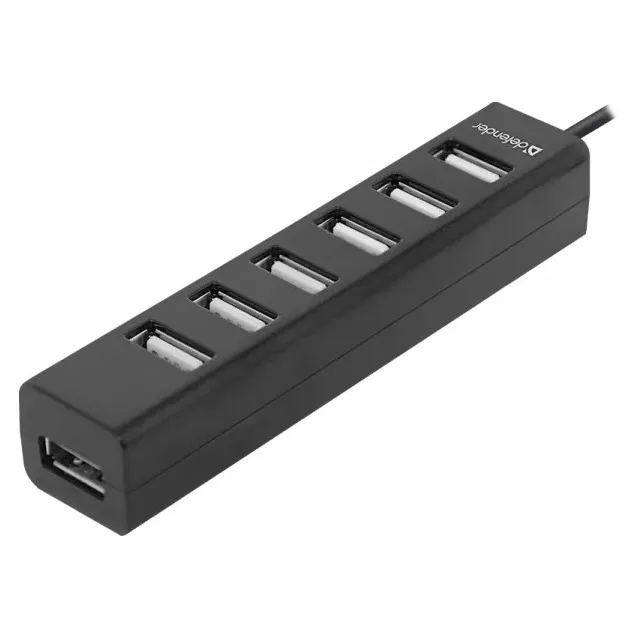
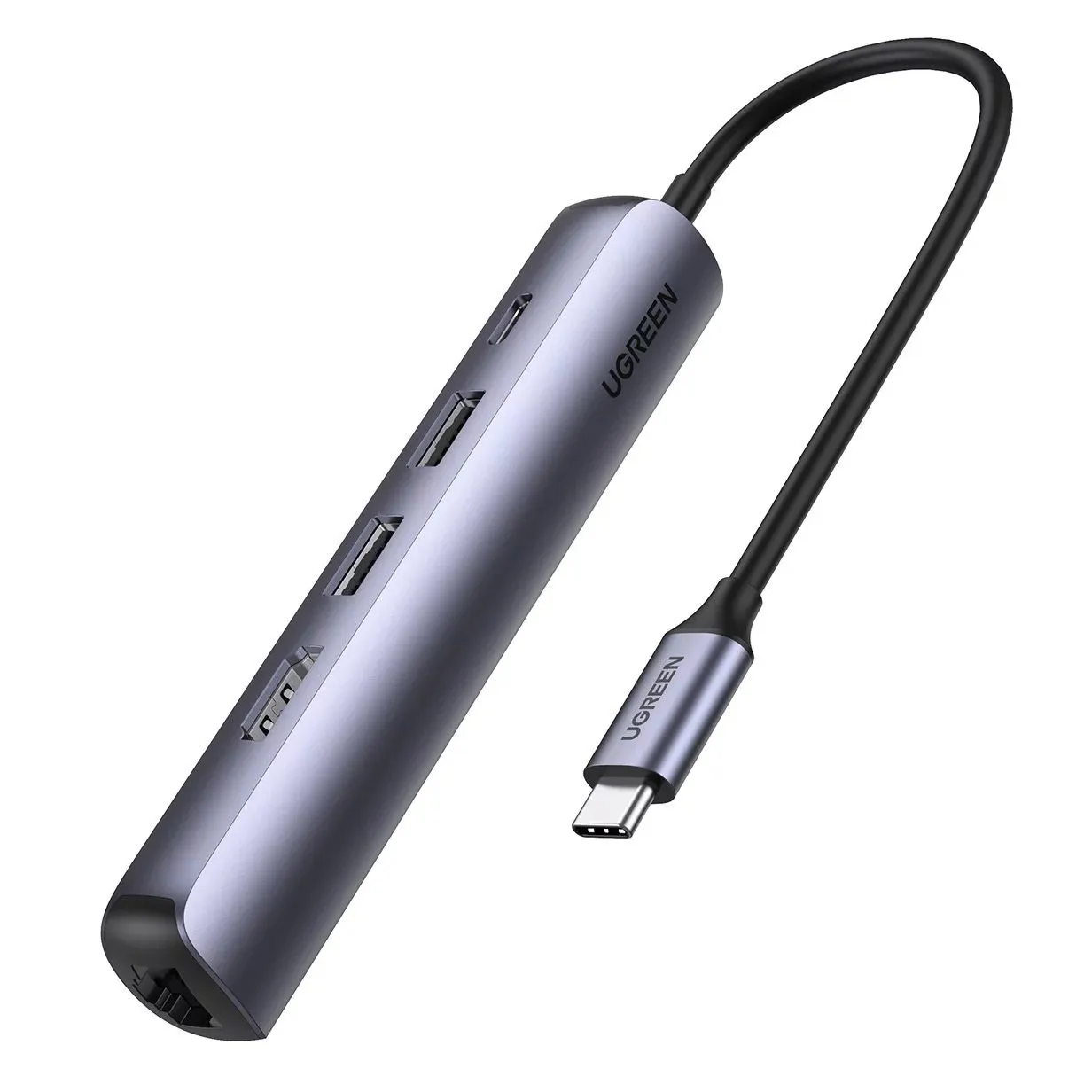
USB-разветвитель, или USB-хаб, подключается к одному порту компьютера и добавляет несколько разъёмов для периферии и накопителей. Многофункциональные модели могут также включать HDMI, Ethernet, картридер и вход питания USB Power Delivery. В интернет-магазине ANTS.KZ можно купить USB-разветвитель в Алматы для ноутбука, настольного ПК или рабочего места с доставкой по Казахстану. При выборе важны не только число портов и форма USB-A или USB-C, но и скорость общего канала, доступное питание, поддерживаемые видеорежимы, длина кабеля и совместимость устройств.
Как выбрать USB-разветвитель
Сначала перечислите всё, что планируете подключить одновременно: мышь, клавиатуру, флешку, внешний накопитель, веб-камеру, принтер, монитор или сеть. Затем определите разъём компьютера и функции конкретного порта. USB-C описывает форму коннектора, но сам по себе не гарантирует передачу видео, зарядку ноутбука, Thunderbolt или максимальную скорость.
- Проверьте вход хаба. Кабель USB-A нельзя подключить к USB-C без совместимого переходника, а жёсткий USB-C-коннектор должен физически подходить корпусу устройства.
- Выберите выходные порты. Учитывайте их тип, количество, расположение и расстояние между крупными штекерами.
- Сверьте скорость. Общая пропускная способность одного подключения делится между активными устройствами.
- Рассчитайте питание. Для нескольких накопителей и другой энергоёмкой периферии предпочтителен хаб с внешним блоком питания.
- Проверьте дополнительные функции. HDMI, Ethernet, Power Delivery и картридер работают только при поддержке всей цепочки.
- Уточните совместимость. Важны операционная система, драйверы, максимальное разрешение монитора и требования подключаемых устройств.
Какой USB-хаб подойдёт для вашей задачи
| Сценарий | Что подключается | Практичный выбор |
|---|---|---|
| Офисная периферия | Мышь, клавиатура, принтер, USB-ресивер | Компактный хаб с тремя–четырьмя USB-портами |
| Работа с накопителями | Флешки, внешний SSD или HDD | Высокоскоростной хаб с коротким кабелем и достаточным питанием |
| Ноутбук с USB-C | USB-периферия, монитор, сеть, питание | Многофункциональный USB-C-хаб с проверенными HDMI, RJ45 и PD |
| Постоянное рабочее место | Несколько устройств, которые остаются подключёнными | Хаб с внешним блоком питания, устойчивым корпусом и длинным входным кабелем |
| Поездки | Мышь, флешка, карта памяти, проектор | Компактная модель с нужным минимумом портов и защищённым кабелем |
USB-хаб и кабель-разветвитель: в чём разница
Полноценный USB-концентратор содержит контроллер, который организует обмен данными нескольких устройств с одним портом хоста. Простой Y-кабель с физически разветвлёнными проводами не может корректно превратить один USB-порт данных в два независимых порта. Такие кабели могут иметь специальное назначение — например, дополнительное питание конкретного устройства — и должны использоваться только по инструкции.
Не путайте USB-хаб с USB-переключателем. Хаб подключает несколько устройств к одному компьютеру, а переключатель позволяет по очереди передавать одну периферию между двумя компьютерами. Одновременное управление одним USB-устройством с двух хостов обычный концентратор не обеспечивает.
USB-A и USB-C
USB-A — привычный прямоугольный разъём. USB-C меньше, симметричен и допускает различные протоколы, но набор функций конкретного порта зависит от компьютера. Один USB-C может поддерживать только USB 2.0 и базовое питание, другой — высокоскоростные данные, DisplayPort Alt Mode, USB Power Delivery или Thunderbolt.
При выборе многофункционального хаба для ноутбука найдите спецификацию точной модели компьютера. Значок рядом с портом помогает, но окончательное подтверждение дают руководство и сайт производителя. Если у ноутбука два USB-C, их возможности могут различаться.
USB 2.0, 5, 10 и 20 Гбит/с
USB 2.0 подходит для клавиатуры, мыши, принтера и другой периферии с небольшим потоком данных. Для внешних SSD, быстрых флешек, сетевых адаптеров и видеооборудования нужен более производительный стандарт. В современных обозначениях встречаются скорости 5, 10 и 20 Гбит/с, а старые названия USB 3.0, USB 3.1 и USB 3.2 могут использоваться непоследовательно.
Ориентируйтесь на прямо указанную пропускную способность в Гбит/с для входа и каждого порта. Фактическая скорость ниже теоретической из-за служебного обмена, контроллеров, файловой системы и возможностей устройства. Вся цепочка работает по самому медленному совместимому звену: порт компьютера, хаб, кабель и подключённая периферия должны поддерживать нужный режим.
Почему скорость делится между портами
Все устройства хаба используют один восходящий канал к компьютеру. Если одновременно копировать данные с двух быстрых накопителей, суммарная скорость ограничивается входом концентратора и портом хоста. Маркировка 5 Гбит/с у четырёхпортовой модели не означает по 5 Гбит/с для каждого порта одновременно.
Мышь и клавиатура занимают мало полосы, поэтому обычно не мешают накопителю. Веб-камера высокого разрешения, сетевой адаптер, карта захвата и внешний SSD могут конкурировать за пропускную способность. Для стабильной работы распределяйте требовательные устройства по разным портам компьютера, если это возможно.
Хаб без питания или с внешним блоком
Bus-powered модель получает всю энергию от USB-порта компьютера и распределяет её между контроллером и подключёнными устройствами. Это удобно для мыши, клавиатуры, ресиверов и одной флешки. При подключении нескольких внешних дисков, оптического привода или оборудования с высоким потреблением могут появиться отключения и ошибки.
Self-powered хаб имеет отдельный блок питания и способен стабильнее обслуживать несколько устройств. Но наличие гнезда питания ещё не означает, что адаптер входит в комплект или подходит любой блок. Проверьте напряжение, ток, полярность и точную модель совместимого адаптера; случайный источник питания может повредить технику.
Суммарная мощность делится между портами. Даже у активного хаба производитель может ограничивать ток каждого разъёма или общий бюджет. Если в характеристиках указаны отдельные зарядные порты, уточните, передают ли они данные и какие протоколы зарядки поддерживают.
Power Delivery и зарядка ноутбука
USB-C-хаб с PD pass-through принимает питание от совместимого зарядного устройства и передаёт его ноутбуку через входной USB-C. Блок питания часто продаётся отдельно. Мощность на ноутбуке будет ниже номинала адаптера, потому что часть энергии использует сам хаб и подключённые устройства.
Для зарядки должны совпасть возможности зарядного устройства, кабеля, входа хаба и USB-C-порта ноутбука. Если компьютер требует больше мощности, чем передаёт хаб, зарядка может идти медленно, останавливаться под нагрузкой или не запускаться. Маркировка PD не гарантирует поддержку любого профиля и любой мощности.
Не каждый USB-C-разъём на хабе является универсальным. Один может быть только входом PD без данных, другой — портом данных без зарядки или видео. Назначение каждого гнезда проверяйте по схеме производителя.
HDMI и подключение монитора
HDMI на USB-C-хабе работает, когда порт компьютера поддерживает нужный видеорежим, чаще DisplayPort Alternate Mode, либо когда устройство использует отдельную технологию с драйвером. Совпадения разъёма USB-C недостаточно. USB-A-хаб не передаёт обычный Alt Mode; видео через USB-A возможно только у специальных адаптеров с собственным контроллером и программным обеспечением.
Максимальное разрешение и частота обновления зависят от версии видеовыхода, режима USB-C, доступных линий, кабеля и числа подключённых дисплеев. Обещание «4K» неполно без частоты, цветового формата и условий. Для подключения монитора сверяйте всю таблицу режимов хаба и ноутбука.
Ethernet RJ45
Встроенный сетевой адаптер удобен для ноутбука без проводного порта. Проверьте заявленную скорость — например, 100 Мбит/с или 1 Гбит/с — и пропускную способность восходящего USB. Фактическая скорость зависит также от роутера или коммутатора, кабеля, драйвера и сети провайдера.
Для корпоративной сети могут быть важны MAC-адрес, PXE, VLAN, Wake-on-LAN и возможность pass-through. Эти функции не являются стандартными для любого USB-хаба и должны быть подтверждены производителем конкретной модели.
Кардридер и аудиоразъёмы
Многофункциональный хаб может включать слоты SD и microSD. Проверьте поддерживаемые стандарты карт и возможность одновременного чтения двух слотов. Обозначение UHS-I или UHS-II относится не только к карте: такой режим должны поддерживать и кардридер, и порт компьютера.
Аудиоразъём 3,5 мм может быть выходом на наушники, комбинированным TRRS для гарнитуры или отдельным входом и выходом. Его нельзя оценивать только по диаметру. Если важен микрофон, проверьте распайку, поддержку ОС и наличие регулировки.
Количество и расположение портов
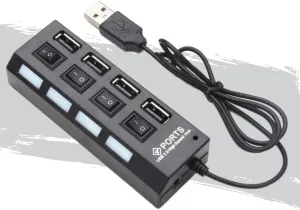
Больше разъёмов полезно только при достаточном питании и пропускной способности. Для постоянного рабочего места удобны порты на разных гранях: крупные флешки и беспроводные приёмники не перекрывают соседние гнёзда. Индивидуальные выключатели позволяют отключать устройства без извлечения штекера, но не заменяют безопасное извлечение накопителя в операционной системе.
Уточните ориентацию кабеля. Короткий встроенный провод удобен рядом с ноутбуком, но может оставлять тяжёлый хаб на весу, если порт расположен высоко. Длинный кабель помогает убрать устройство со стола, однако на высоких скоростях особенно важны качество и допустимая длина.
Совместимость с периферией
Клавиатуры, мыши, принтеры и накопители обычно работают через стандартный USB-класс, но некоторые устройства чувствительны к задержке, питанию или прямому соединению. Внешние оптические приводы, VR-гарнитуры, карты захвата, аудиоинтерфейсы и защищённые ключи могут требовать отдельного порта компьютера.
Если производитель периферии рекомендует прямое подключение, хаб использовать не следует. Обновление прошивки, восстановление смартфона и установка операционной системы также надёжнее при прямом соединении. Для загрузки с USB через хаб нужна поддержка BIOS или UEFI конкретного компьютера.
Работа с внешними накопителями
Для внешнего SSD выбирайте хаб и порт не медленнее интерфейса накопителя, иначе скорость ограничится концентратором. Для внешнего HDD особенно важно питание: раскрутка диска создаёт кратковременную нагрузку, из-за которой слабый хаб может отключиться.
Перед отсоединением накопителя завершите копирование и используйте безопасное извлечение. Индикатор активности и выключатель порта не гарантируют, что кэш записи сброшен. Не подключайте и не отключайте питание активного хаба во время передачи данных.
Корпус, охлаждение и кабель
Пластиковый корпус легче, металлический может лучше распределять тепло, но материал сам по себе не определяет надёжность контроллера. Умеренный нагрев при передаче данных и зарядке возможен; критичны стабильность, защита и отсутствие перекрытых вентиляционных отверстий.
Встроенный кабель нельзя заменить при повреждении, зато его сложнее забыть. Съёмный удобнее для стационарной установки, но замена должна поддерживать нужную скорость и мощность. Кабель «только для зарядки» не подойдёт для передачи данных, а обычный USB-C-кабель может не выдерживать заявленный режим PD или видео.
Радиопомехи на частоте 2,4 ГГц
Некоторые устройства и плохо экранированные кабели высокоскоростного USB могут создавать помехи рядом с беспроводными приёмниками 2,4 ГГц. Это проявляется рывками мыши, пропаданием клавиатуры или снижением стабильности связи. Если проблема возникает только во время копирования данных, отнесите ресивер от хаба и кабеля с помощью подходящего удлинителя либо используйте другой порт.
Распространённые ошибки при выборе
- считать USB-C гарантией видео, Power Delivery, Thunderbolt и высокой скорости;
- ожидать заявленную скорость на каждом порте одновременно;
- подключать несколько энергоёмких устройств к хабу без питания;
- использовать случайный блок питания с подходящим штекером;
- не учитывать, что часть мощности PD потребляет сам концентратор;
- покупать HDMI-хаб без проверки DisplayPort Alt Mode у ноутбука;
- считать все USB-C-гнёзда хаба одинаковыми по функциям;
- не проверять физическое расстояние между портами;
- подключать критичное оборудование через хаб вопреки инструкции производителя;
- выключать порт с накопителем без безопасного извлечения.
Чек-лист перед покупкой
- известен входной разъём компьютера: USB-A или USB-C;
- проверена скорость порта хоста и восходящего канала хаба;
- составлен список одновременно подключаемых устройств;
- рассчитано питание и при необходимости выбран комплект с блоком;
- уточнено назначение каждого USB-C-разъёма;
- для HDMI подтверждены видеорежим, разрешение и частота;
- для зарядки проверены PD-профили, мощность адаптера и кабеля;
- длина входного кабеля и расположение портов подходят рабочему месту;
- операционная система и требовательная периферия поддерживают работу через хаб.
Купить USB-разветвитель в ANTS.KZ
В каталоге ANTS.KZ можно подобрать USB-разветвитель для простой периферии, накопителей или подключения нескольких интерфейсов к ноутбуку. Для проверки сообщите специалисту модель компьютера, тип и возможности его USB-порта, список устройств, требования к скорости, HDMI, Ethernet и зарядке Power Delivery.
Магазин ANTS.KZ находится по адресу: г. Алматы, ул. Курмангазы, 177А, офис 1. График работы: понедельник–пятница с 09:00 до 18:00, суббота и воскресенье — выходные. Телефон: +7 (707) 658-50-55, WhatsApp: +7 (707) 017-85-84, электронная почта: info@ants.kz. Адрес и актуальный график размещены на странице «Контакты».
Курьерская доставка по Алматы стоит 2 000 ₸ и выполняется пять дней в неделю с 10:00 до 18:00. Отправка в другие населённые пункты Казахстана осуществляется транспортными компаниями после 100% предоплаты; стоимость перевозки оплачивается транспортной компании отдельно, наложенного платежа нет. Доступны наличные, Kaspi Gold, банковский перевод и оплата картами Visa или MasterCard с комиссией 3%; расчёты проводятся в тенге. Перед оформлением заказа проверьте актуальные условия на страницах «Доставка» и «Оплата».
Товар надлежащего качества можно вернуть или обменять в течение 14 календарных дней, если он не был в употреблении и сохранены товарный вид, потребительские свойства, упаковка, пломбы и ярлыки. Исключения, необходимые документы и порядок обращения указаны на странице «Возврат и обмен».
Частые вопросы о USB-разветвителях
USB-разветвитель и USB-хаб — это одно и то же?
В каталоге этими словами обычно называют USB-концентратор с контроллером. Простой кабель с разветвлением проводов не создаёт два независимых порта данных и имеет другое назначение.
Можно ли подключить внешний жёсткий диск через хаб?
Да, если хаб обеспечивает достаточное питание и пропускную способность. Для нескольких HDD или нестабильной работы лучше использовать модель с отдельным блоком питания.
Делится ли скорость между портами?
Да. Все устройства используют общий канал к компьютеру. При одновременной работе быстрых накопителей их суммарная скорость ограничена входом хаба и портом хоста.
Что лучше: USB 2.0 или USB 3.x?
USB 2.0 достаточно для мыши, клавиатуры и простой периферии. Для накопителей, Gigabit Ethernet, веб-камер и карт захвата выбирайте хаб с подходящей скоростью 5 Гбит/с или выше.
Нужен ли USB-хаб с внешним питанием?
Он нужен, если подключаются несколько энергоёмких устройств или периферия отключается от bus-powered хаба. Для клавиатуры, мыши и одной флешки часто достаточно питания от компьютера.
Работает ли HDMI на любом USB-C?
Нет. Порт компьютера должен поддерживать совместимый видеорежим, обычно DisplayPort Alt Mode, а хаб и кабель — нужное разрешение и частоту.
Можно ли заряжать ноутбук через USB-C-хаб?
Да, если ноутбук, хаб, зарядное устройство и кабель поддерживают совместимые профили Power Delivery. До ноутбука обычно доходит меньше мощности, чем указано на блоке питания.
Почему на хабе USB-C не передаёт данные?
Некоторые USB-C-гнёзда предназначены только для входа питания PD. Назначение каждого порта указано в схеме и спецификации конкретной модели.
Будет ли устройство работать без драйвера?
Обычные USB-порты часто работают через системный драйвер. Ethernet, видео, аудио и другие дополнительные контроллеры могут требовать драйвер или поддерживаться не всеми операционными системами.
Можно ли подключить хаб к смартфону или планшету?
Только если мобильное устройство поддерживает USB Host или OTG и может обеспечить питание. Для HDMI и PD дополнительно нужны соответствующие функции порта.
Почему беспроводная мышь тормозит рядом с USB-хабом?
Высокоскоростное USB-оборудование и кабели иногда создают помехи диапазону 2,4 ГГц. Переместите ресивер дальше от хаба и накопителей или подключите его к другому порту.
Можно ли выключить накопитель кнопкой на хабе?
Сначала завершите операции и выполните безопасное извлечение в системе. Кнопка обесточивает порт, но сама по себе не гарантирует сохранение данных из кэша.