
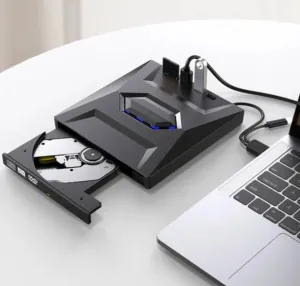
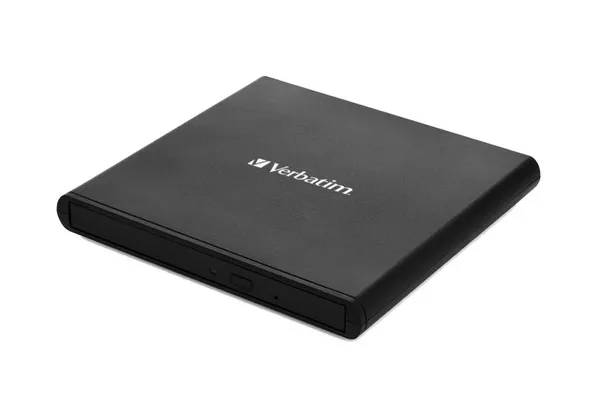
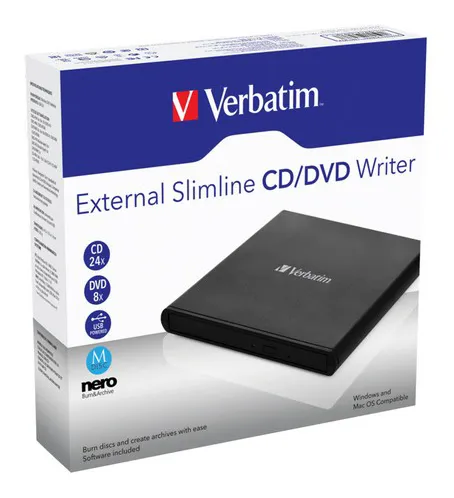
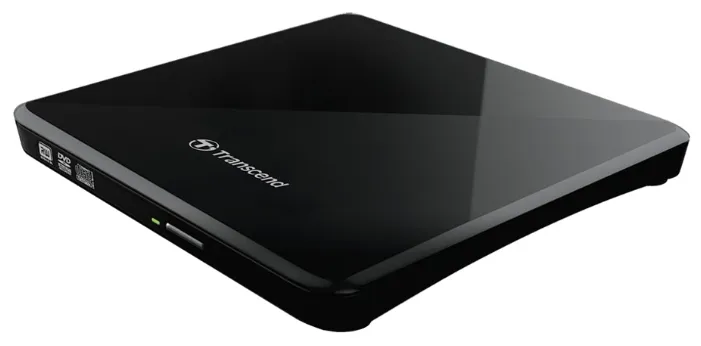
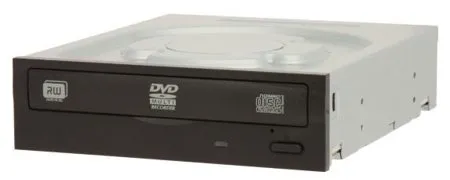
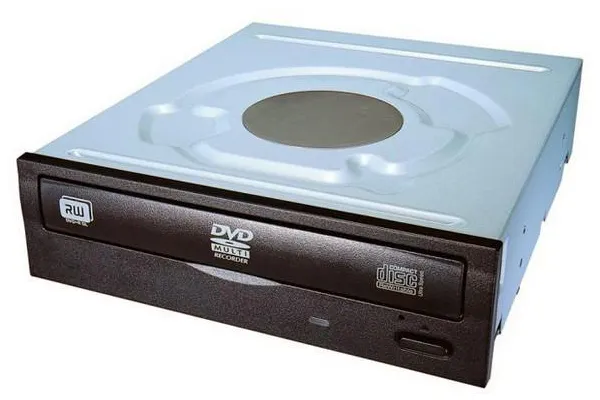
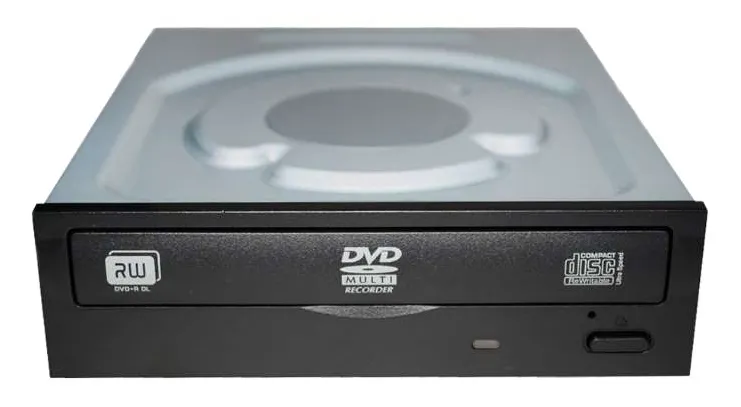

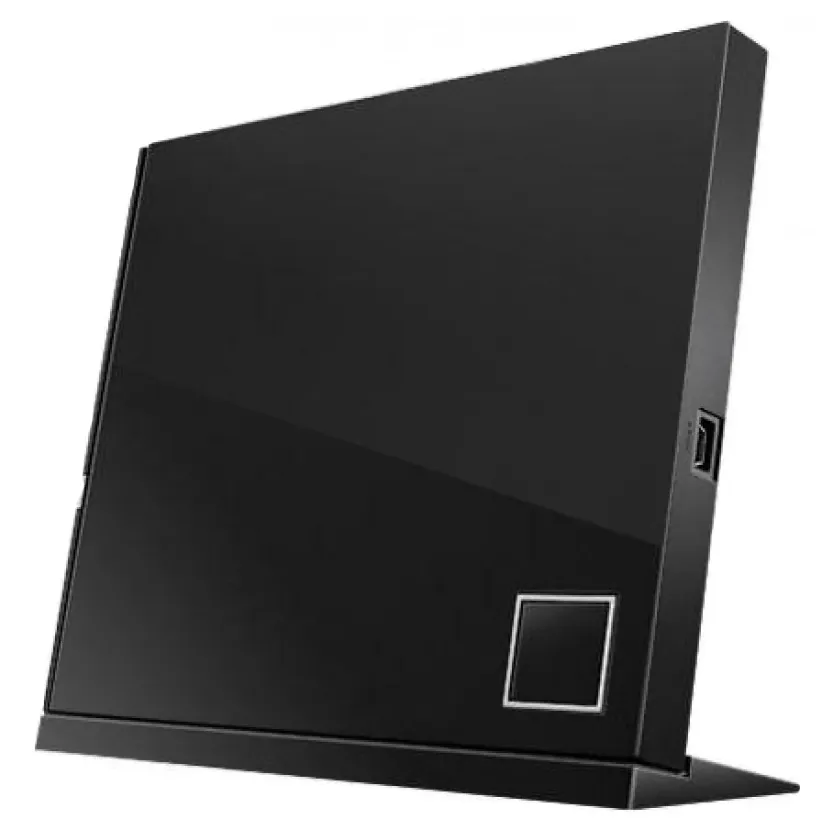
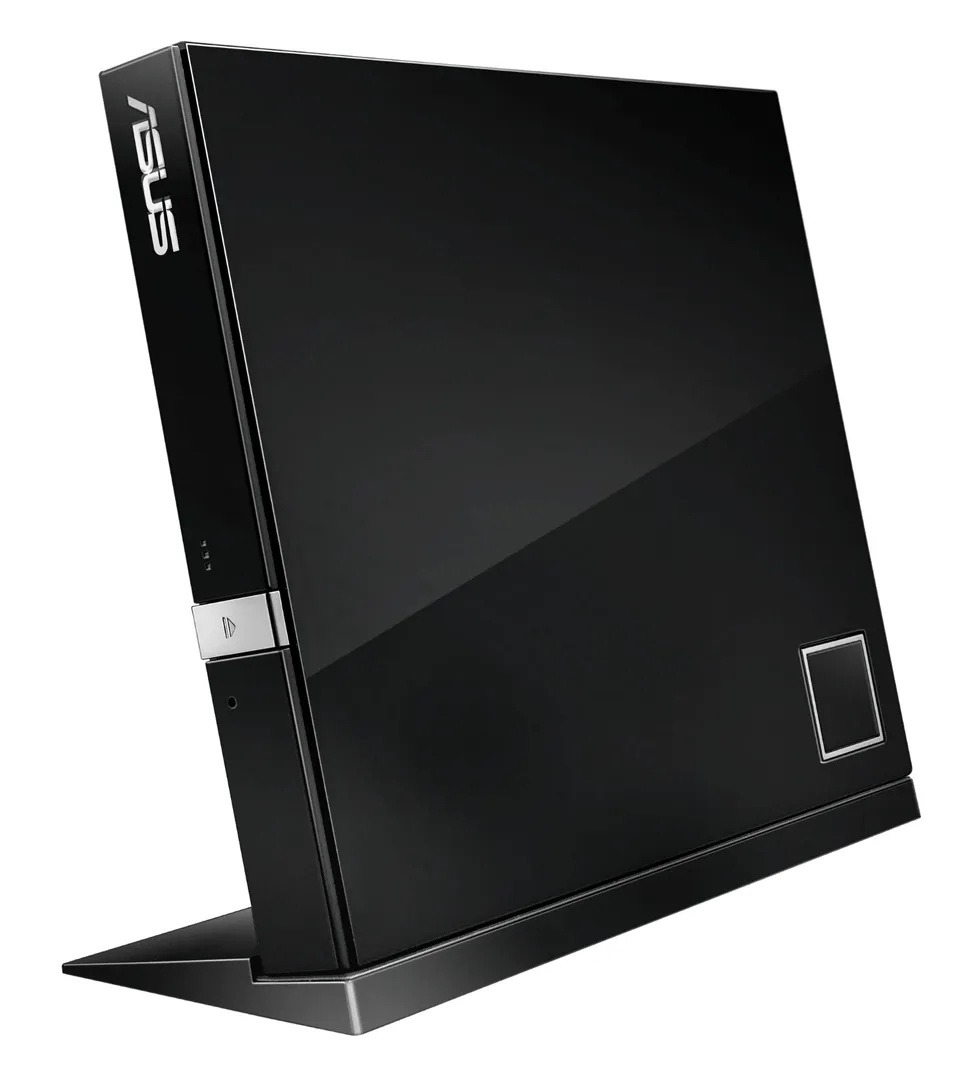
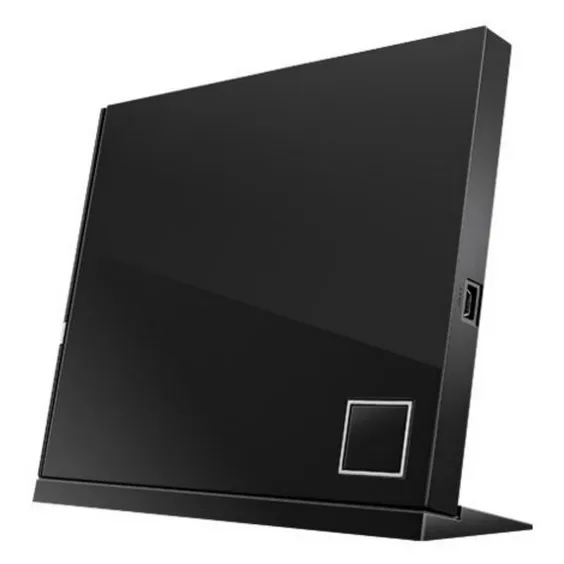
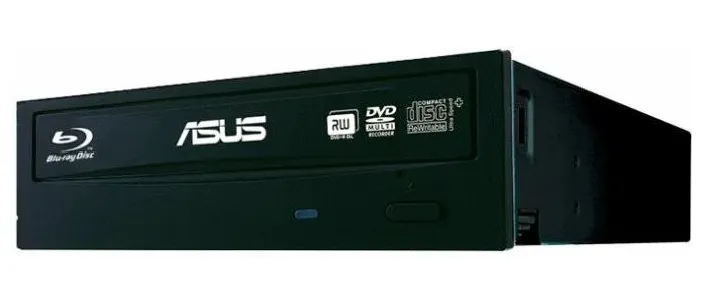
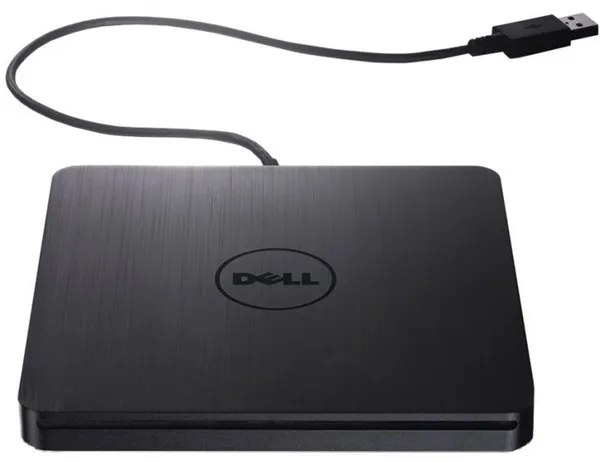
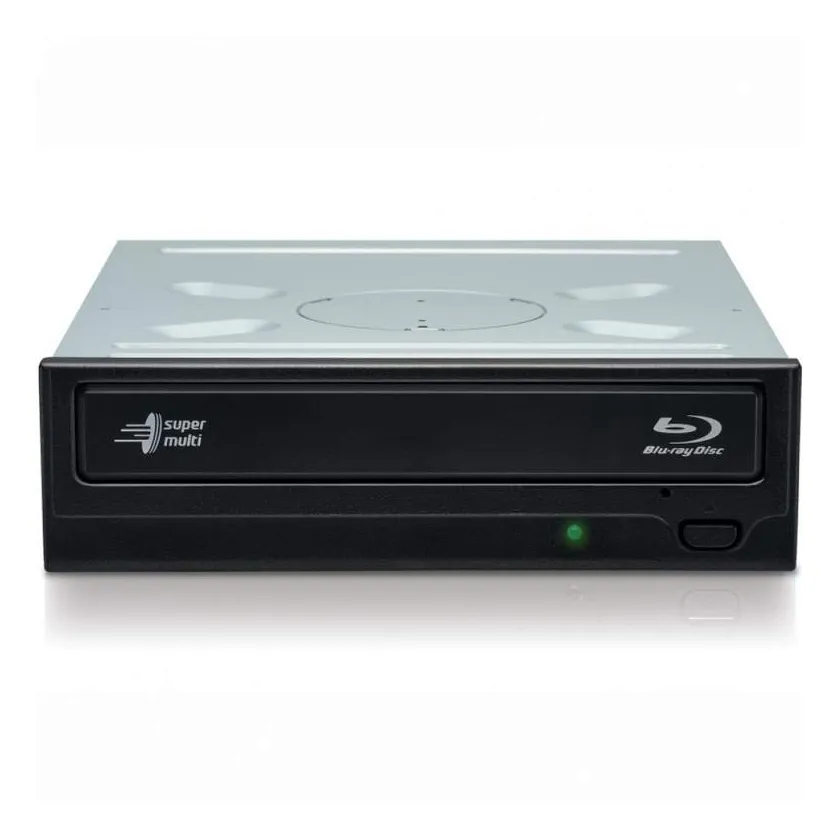
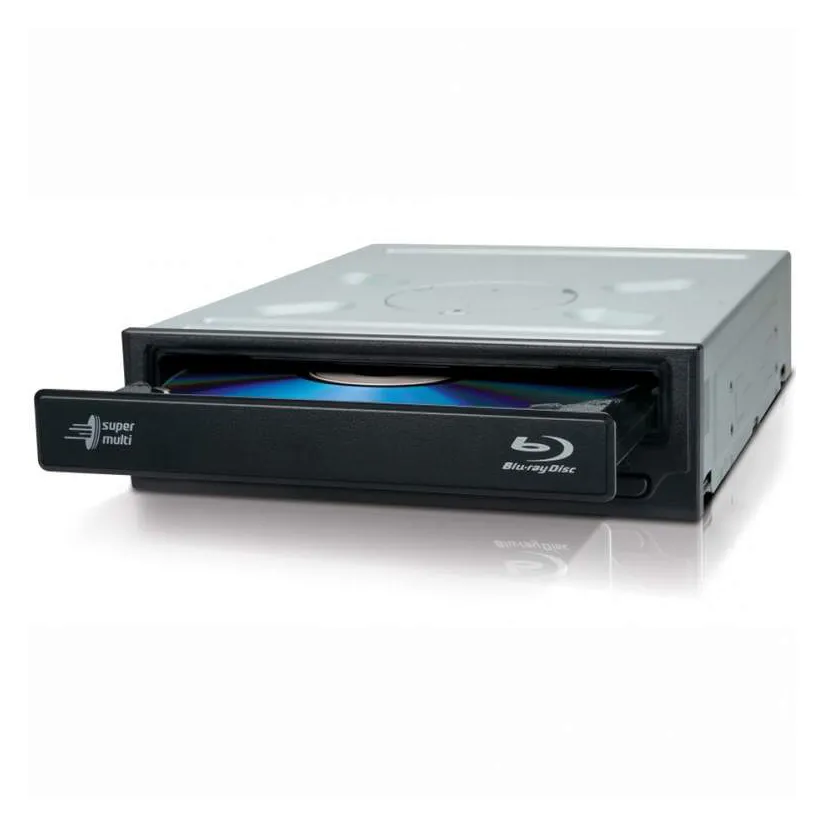
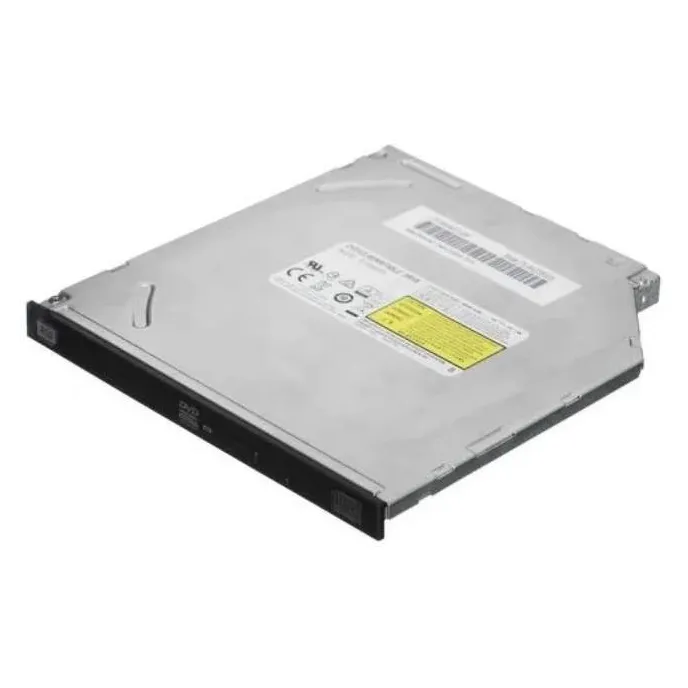
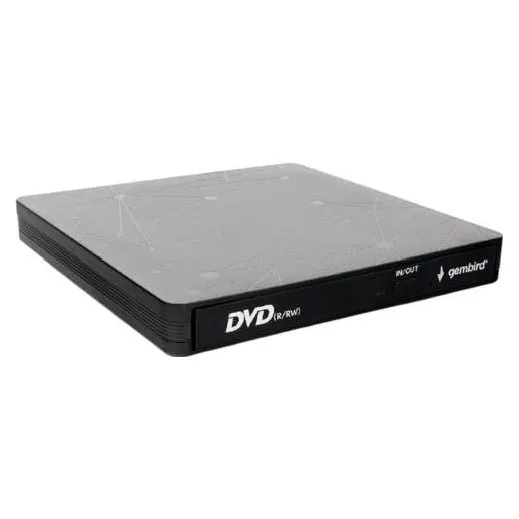
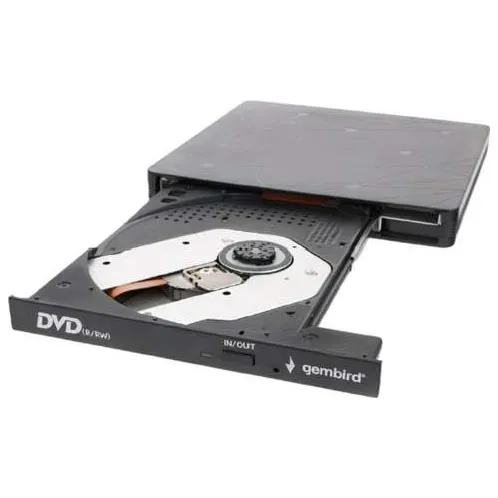
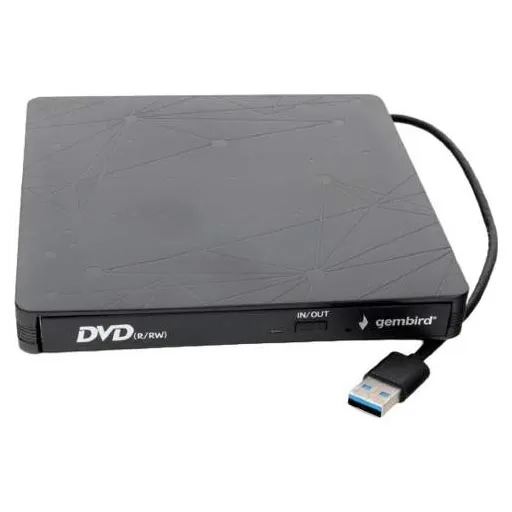
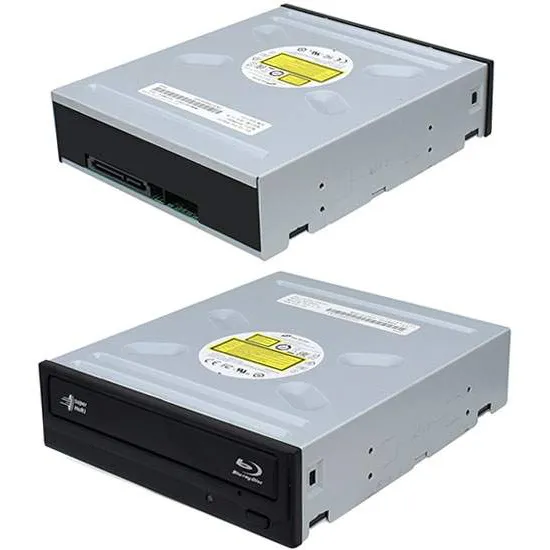
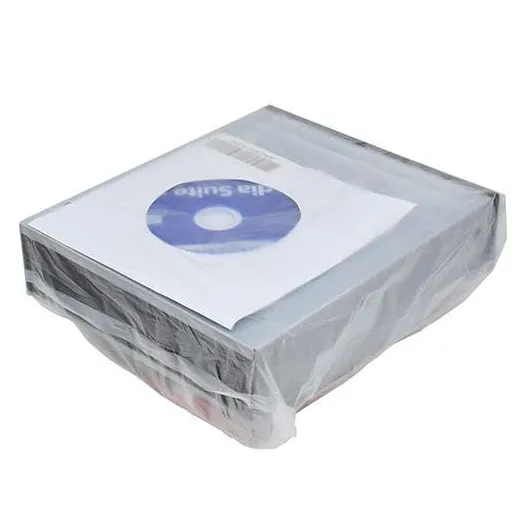
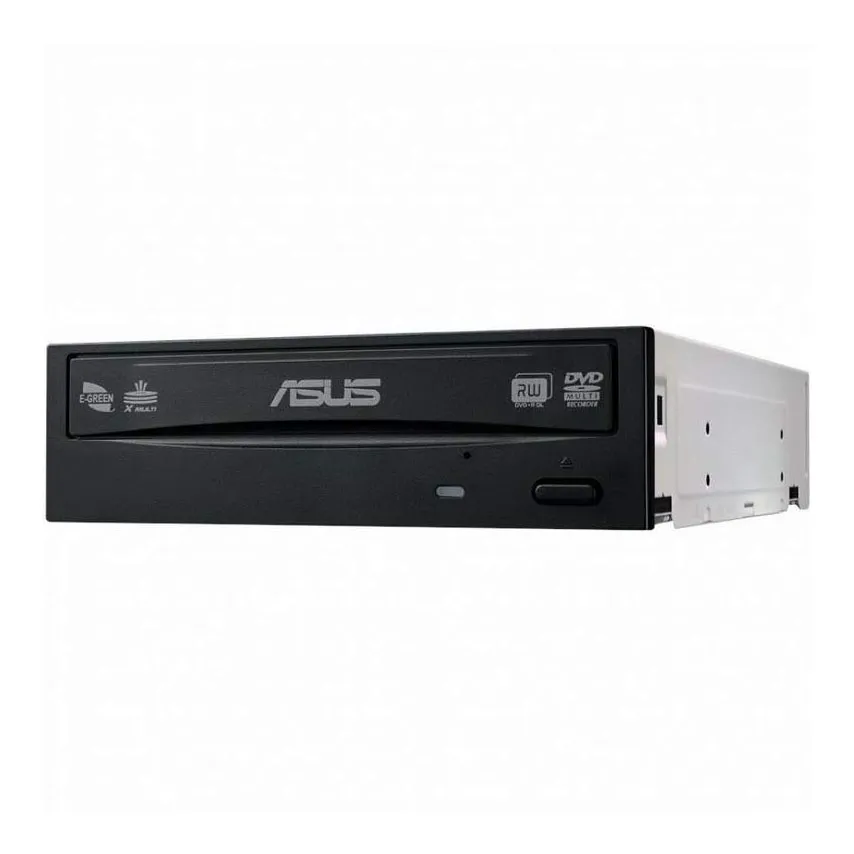
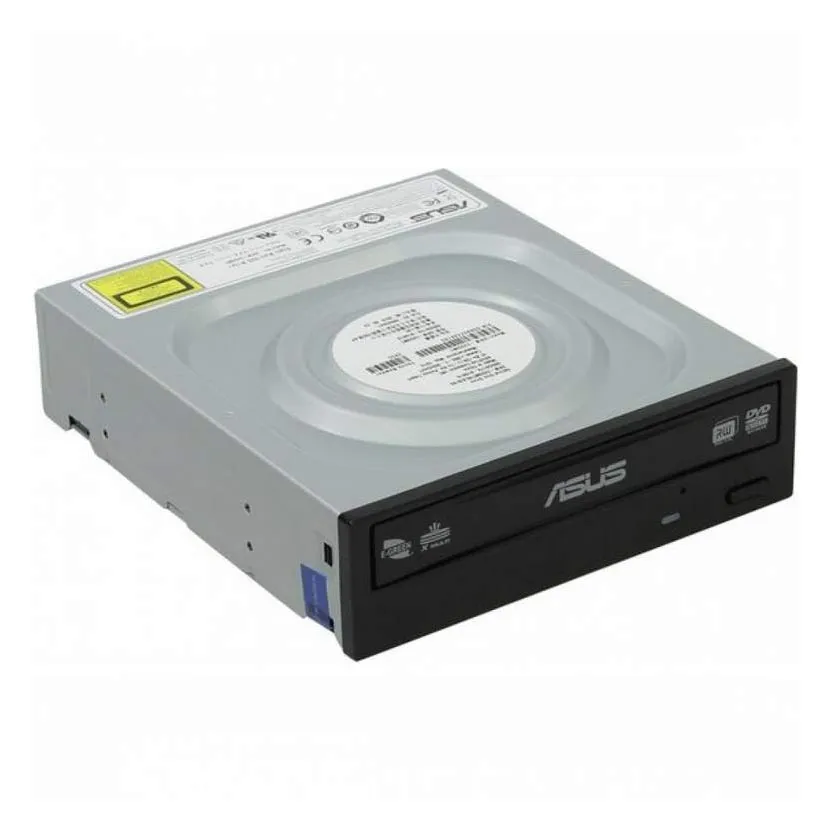
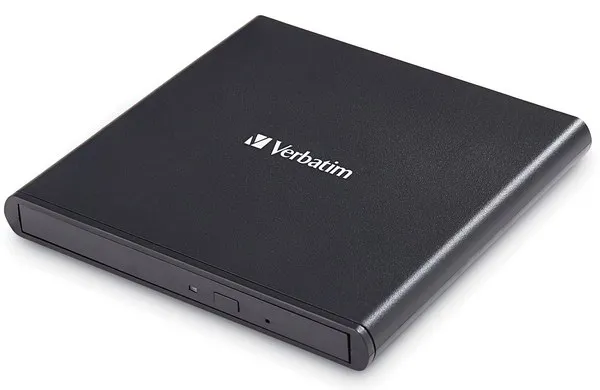
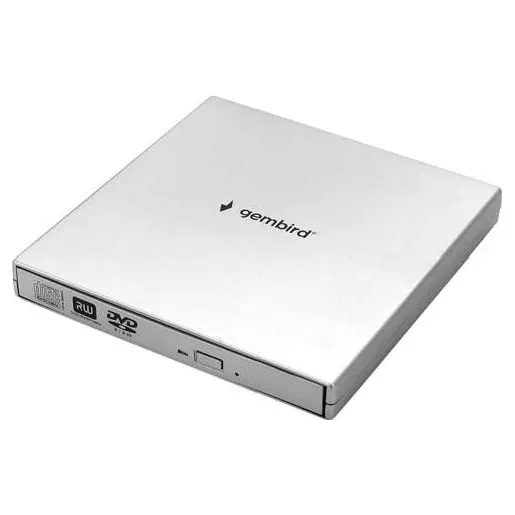
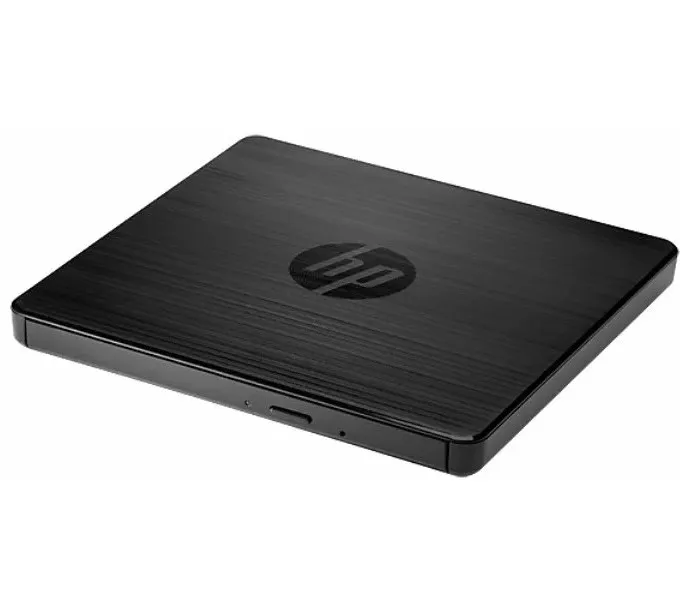
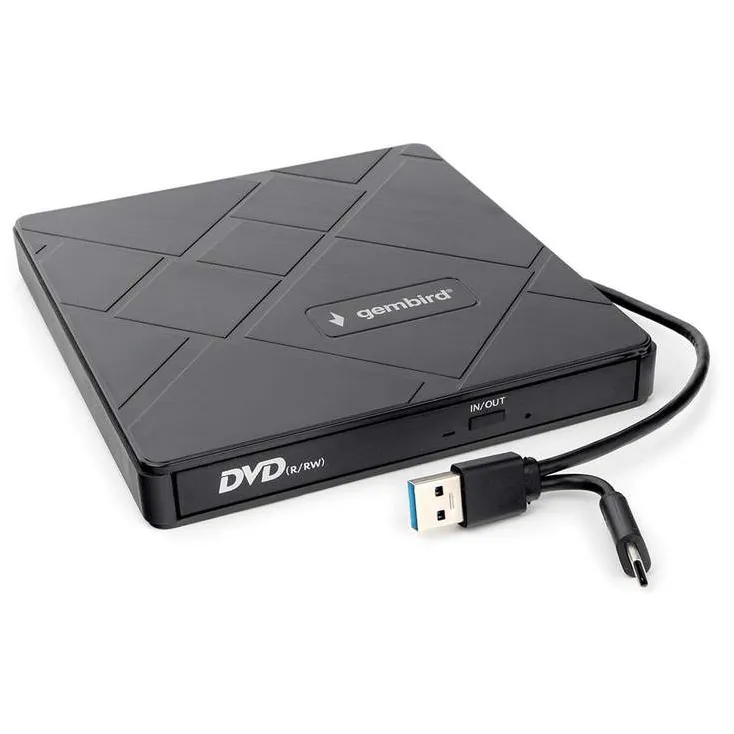
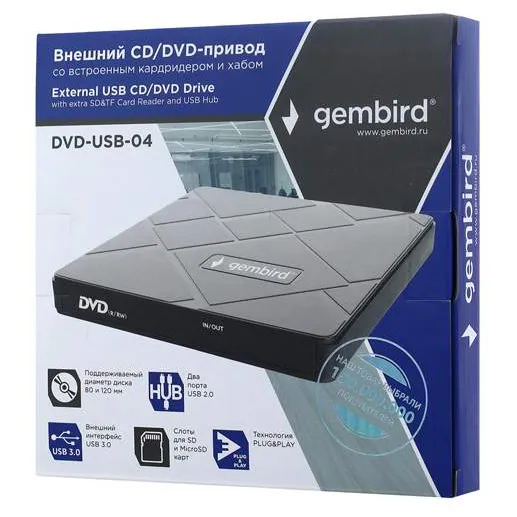
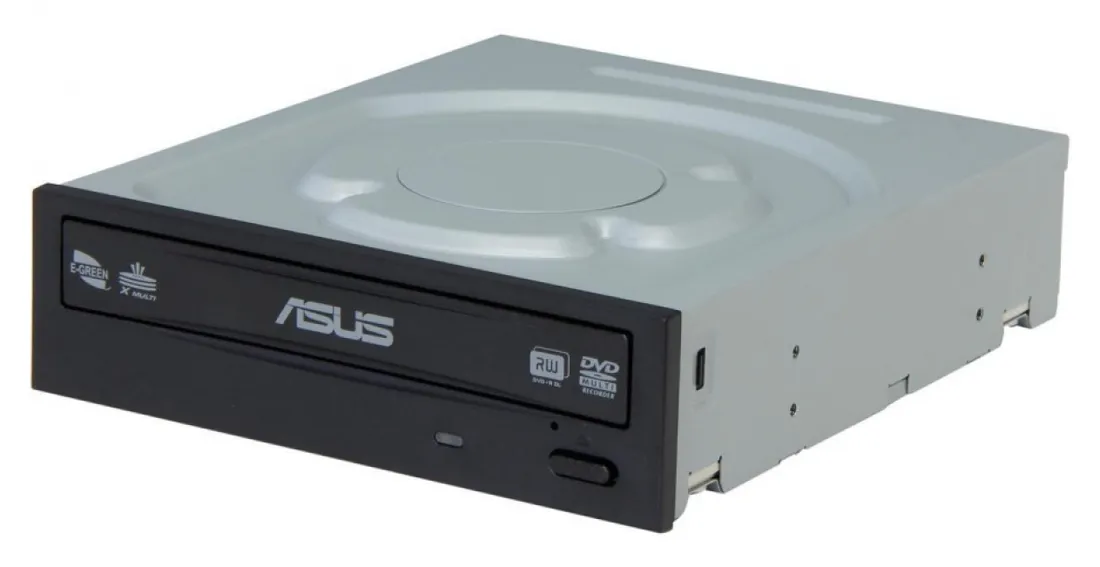
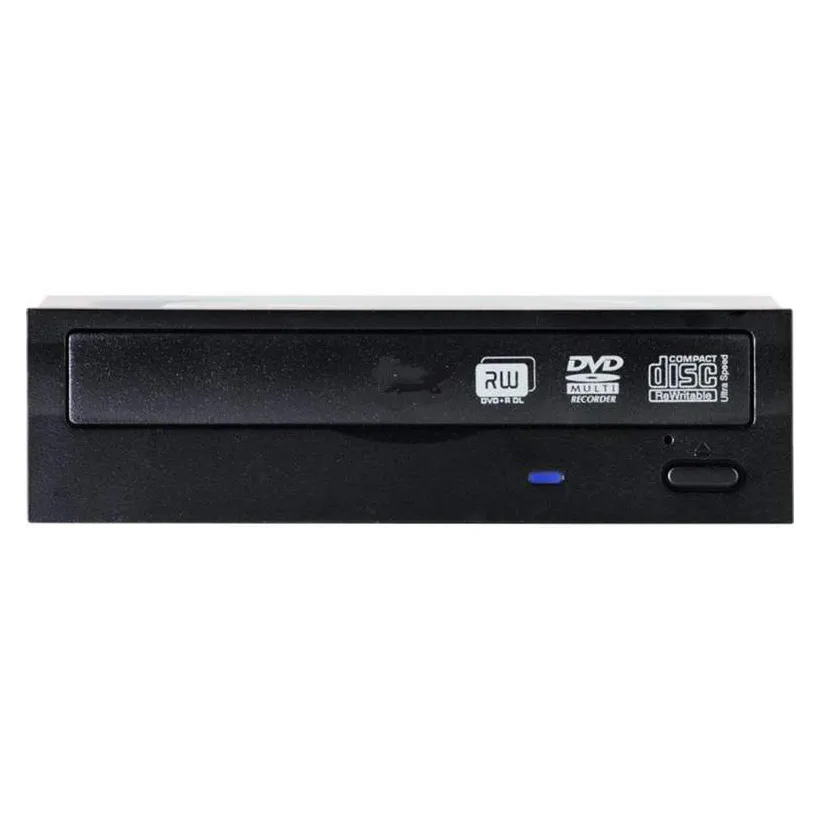
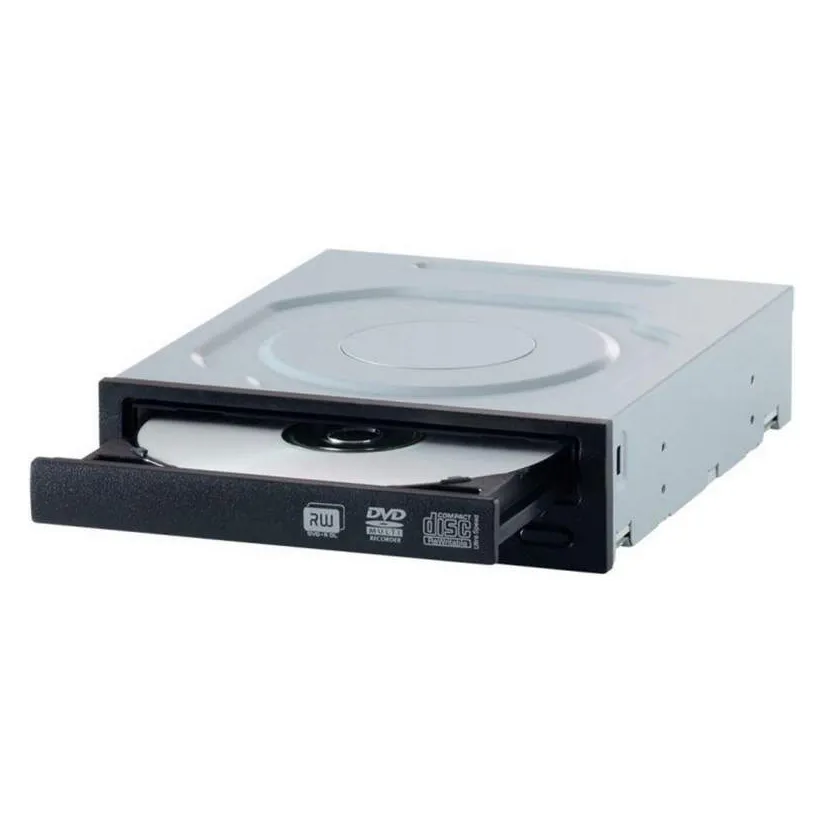
Оптический привод читает данные с CD, DVD или Blu‑ray, а записывающая модель создаёт диски поддерживаемых форматов. Он нужен для установки старого программного обеспечения, работы с архивами и мультимедийными коллекциями, переноса данных на оптические носители и чтения дисков, когда в компьютере нет встроенного дисковода. В интернет-магазине ANTS.KZ можно купить оптический привод в Алматы: в каталоге представлены внутренние SATA- и внешние USB-модели для компьютеров и ноутбуков с доставкой по Казахстану. Форматы чтения и записи необходимо проверять по точному артикулу.
Как выбрать оптический привод
Сначала определите, какие диски нужно читать или записывать. Затем выберите размещение: полноразмерный внутренний привод для настольного ПК, тонкий внутренний модуль для совместимого ноутбука или внешний USB-дисковод. После этого сверяют интерфейс, габариты, операционную систему, комплект кабелей и программные требования.
- Составьте список носителей. CD, DVD и Blu‑ray используют разные стандарты; поддержка одного формата не означает поддержку остальных.
- Разделите чтение и запись. Обозначения ROM, R и RW описывают разные возможности привода и диска.
- Выберите внутреннюю или внешнюю модель. Для SATA нужны отсек, кабель данных и питание, для USB — совместимый порт и достаточное питание.
- Проверьте форм-фактор. Полноразмерный отсек 5,25 дюйма, slim-модуль и портативный корпус не взаимозаменяемы.
- Уточните программную совместимость. Драйвер, приложение для записи и программа воспроизведения защищённого видео — отдельные компоненты.
- Сопоставьте скорость с носителем. Максимальное значение достигается только на диске, сертифицированном для соответствующего режима.
Какой привод подойдёт для вашей задачи
| Сценарий | Что проверить | Подходящий вариант |
|---|---|---|
| Редкое чтение CD и DVD на ноутбуке | USB-A или USB-C, поддерживаемая ОС, питание от порта | Внешний USB DVD‑RW либо DVD-ROM, если запись не нужна |
| Постоянная работа на настольном ПК | Отсек 5,25 дюйма, SATA-порт, питание, место в корпусе | Внутренний полноразмерный SATA DVD‑RW |
| Замена привода ноутбука | Толщина модуля, Slimline SATA, рамка, передняя панель и крепление | Точный совместимый slim-привод |
| Запись архивов на DVD | DVD±R/RW, двухслойные диски, качество носителей, проверка записи | DVD‑RW с поддержкой нужного типа болванок |
| Работа с Blu‑ray | BD-ROM или BD-R/RE, ёмкость и слой диска, ПО и системные требования | Привод с явно указанной поддержкой конкретного формата Blu‑ray |
Внешний USB или внутренний SATA
Внешний оптический привод удобен для ноутбуков, моноблоков и нескольких компьютеров. Он не требует разборки корпуса и подключается только при необходимости. Проверьте форму разъёма на кабеле: USB-A и USB-C физически различаются. Наличие USB-C не означает автоматически более высокую скорость — предел задают сам механизм, диск и поддерживаемый режим.
Портативный привод получает питание от USB. Если он периодически отключается, не раскручивает диск или выдаёт ошибки записи, причиной может быть недостаточное питание порта, длинный кабель или пассивный концентратор. Используйте штатный кабель и прямое подключение к компьютеру. Y-кабель или внешний адаптер допустимы только тогда, когда они предусмотрены производителем.
Внутренняя модель подключается к материнской плате кабелем SATA и к блоку питания отдельным разъёмом питания SATA. Она занимает постоянный отсек, зато не использует внешний USB-порт и аккуратно интегрируется в настольный ПК. Перед покупкой убедитесь, что корпус компьютера имеет открытый отсек нужного размера: во многих современных корпусах места для оптического дисковода нет.
Полноразмерный и slim-привод
Стандартный внутренний привод для настольного компьютера устанавливают в 5,25-дюймовый отсек. Slim-модули тоньше и предназначены для ноутбуков, компактных корпусов или специальных адаптеров. Даже два визуально похожих ноутбучных дисковода могут различаться толщиной, положением крепёжного язычка, формой лицевой панели и разъёмом.
Для замены привода ноутбука недостаточно совпадения DVD‑RW и SATA. Сверьте точную модель ноутбука, высоту модуля, тип Slimline SATA, крепление, кнопку, индикатор и возможность переставить декоративную рамку. Установка неподходящего модуля может оставить зазор или не позволить закрепить устройство.
CD, DVD и Blu‑ray: совместимость форматов
CD, DVD и Blu‑ray отличаются плотностью записи и оптической системой. Обычный DVD-привод не читает Blu‑ray. Blu‑ray-модель часто поддерживает также CD и DVD, но точный список всегда указан в спецификации. Нельзя определять совместимость только по внешнему виду лотка.
| Обозначение | Что означает | Что уточнить |
|---|---|---|
| CD-ROM / DVD-ROM / BD-ROM | Чтение соответствующего типа заводских и совместимых записанных дисков | Поддержку конкретных записываемых и перезаписываемых носителей |
| CD-R / DVD±R / BD-R | Однократная запись на совместимый чистый диск | Плюсовой или минусовой стандарт, количество слоёв и скорость |
| CD-RW / DVD±RW / BD-RE | Стирание и повторная запись совместимого носителя | Допустимые режимы форматирования и ограничения диска |
| DVD±R DL / BD-R DL | Запись двухслойного носителя увеличенной ёмкости | Явную поддержку DL приводом и программой записи |
Обозначение DVD±RW обычно говорит о записи распространённых DVD+R, DVD-R и перезаписываемых вариантов, однако DVD-RAM, двухслойные носители и отдельные скорости могут поддерживаться не во всех моделях. Для старых архивов особенно важен полный список форматов чтения.
Чтение или запись дисков
Если нужно только открыть документы, фотографии или установочный диск, достаточно привода с чтением нужного формата. Для создания дисков необходима записывающая модель и чистые CD/DVD-носители, совместимые с ней. Операционная система может записывать базовые диски с данными, но для образов, аудио-CD, DVD-Video и специальных режимов может потребоваться отдельная программа.
После записи важных данных выполните проверку средствами программы и попробуйте прочитать диск на другом совместимом устройстве. Для распространения на бытовых проигрывателях может потребоваться финализация сессии и подходящая файловая система. Перезаписываемый диск удобен для временного обмена, но не заменяет резервное копирование на нескольких независимых носителях.
Скорость чтения и записи
Скорость указывается множителем: например, 8× или 24×. Базовая скорость «1×» различается для CD, DVD и Blu‑ray, поэтому множители разных типов дисков нельзя сравнивать напрямую. Кроме того, максимальная скорость обычно достигается лишь на части поверхности и на совместимом носителе.
Запись на предельной скорости не всегда даёт лучший результат. Привод и программа выбирают режим по служебной информации диска, качеству носителя и прошивке. Для важного архива разумно использовать поддерживаемую скорость, рекомендованную производителем диска, и обязательно проверить данные после завершения.
USB-A, USB-C и питание
При выборе внешней модели проверьте оба конца комплектного кабеля. У ноутбука могут быть только USB-C-порты, а привод комплектоваться кабелем USB-A; в таком случае нужен совместимый переходник или второй кабель, разрешённый производителем. Переходник не добавляет функций и может ограничить питание при неудачной конструкции.
Некоторые телевизоры, медиаплееры и автомобильные системы имеют USB, но это не делает их совместимыми с компьютерным оптическим приводом. Устройство должно поддерживать USB-дисковод и файловую систему диска. Без прямого указания производителя рассчитывать на такое подключение нельзя.
Совместимость с Windows, macOS и Linux
Базовое чтение распространённого USB- или SATA-привода часто работает через системный драйвер, но запись, фирменные функции и воспроизведение защищённых фильмов зависят от программ. На странице поддержки точной модели проверьте поддерживаемые версии операционной системы и доступность приложений.
Совместимость с Mac нельзя определять только по USB-C. Важны файловая система диска, программа записи и возможность воспроизвести нужный формат. В Linux аппаратная часть может определиться автоматически, но для создания отдельных типов дисков и работы с защищённым видео требуется совместимое программное обеспечение.
Воспроизведение DVD и Blu‑ray
Оптический привод лишь считывает диск. Для DVD-Video или Blu‑ray Video нужна программа, которая поддерживает соответствующий формат, меню, кодеки и защиту содержимого. Наличие DVD‑RW не гарантирует, что фильм начнёт воспроизводиться сразу после подключения.
Коммерческие видеодиски могут иметь региональные ограничения. Смена региона привода или программы может быть ограничена, поэтому не изменяйте настройку без необходимости. Для Blu‑ray и особенно Ultra HD Blu‑ray проверяют всю цепочку: точный тип привода, программный проигрыватель, операционную систему, видеовыход и требования защиты контента. Обычная надпись Blu‑ray не подтверждает поддержку UHD-дисков.
M-DISC и архивное хранение
Некоторые приводы поддерживают запись M-DISC. Для неё одновременно нужны совместимый привод и носитель соответствующего типа; логотип или прямая запись в спецификации обязательны. Поддержка чтения не всегда означает возможность записи.
Любой оптический диск следует рассматривать как одну копию, а не как единственный архив. Срок сохранности зависит от качества носителя, записи, температуры, влажности, света и обращения. Для ценных данных храните несколько копий в разных местах, периодически проверяйте контрольные суммы и заранее переносите информацию на актуальные носители.
Лоток, щелевая загрузка и мини-диски
Привод с выдвижным лотком удобен тем, что диск укладывается на видимую площадку. Внешние slim-модели иногда требуют защёлкнуть диск на центральной оси. Щелевая загрузка экономит место, но может не поддерживать диски диаметром 8 см или носители нестандартной формы.
Не вставляйте мини-диск, визитку-диск или носитель с адаптером, пока руководство прямо не разрешает такой формат и положение установки. Наклейки, трещины и сильная деформация создают дисбаланс на высокой скорости и могут повредить привод.
Установка внутреннего привода
- Выключите компьютер, отключите питание и соблюдайте меры защиты от статического электричества.
- Убедитесь, что корпус имеет доступный отсек, а передняя панель позволяет выдвинуть лоток.
- Закрепите привод предусмотренными винтами или штатным безвинтовым механизмом без перекоса.
- Подключите отдельные кабели SATA данных и питания; не прикладывайте усилие к ключам разъёмов.
- После запуска проверьте определение устройства в BIOS и операционной системе.
- Установите официальное ПО или обновление прошивки только при необходимости и строго по инструкции производителя.
Для окончательной проверки SATA-порта и настроек используйте руководство материнской платы. Во время обновления прошивки нельзя отключать питание или использовать файл от другой ревизии.
Уход за приводом и дисками
Берите диск за края или центральное отверстие и не касайтесь рабочей поверхности. Пыль удаляйте мягкой салфеткой движениями от центра к краю, а не по окружности. Не используйте растворители без разрешения изготовителя носителя.
Не перемещайте внешний привод во время чтения или записи и ставьте его на устойчивую поверхность. Ошибки на одном диске не всегда означают поломку: проверьте другой заведомо исправный носитель, штатный кабель, питание и чистоту поверхности. Чистящие диски применяйте только при прямой рекомендации производителя привода.
Распространённые ошибки при выборе
- считать, что любой DVD-привод читает Blu‑ray;
- путать чтение DVD с возможностью записывать DVD±R или DVD±RW;
- не проверять двухслойные диски и DVD-RAM в списке форматов;
- покупать полноразмерную модель для корпуса без отсека 5,25 дюйма;
- выбирать slim-привод ноутбука без проверки толщины, рамки и крепления;
- считать USB-C гарантией большей скорости и полной совместимости;
- подключать внешний привод через пассивный хаб с недостаточным питанием;
- ожидать воспроизведения защищённого DVD или Blu‑ray без подходящей программы;
- сравнивать множители скорости CD, DVD и Blu‑ray как одинаковые величины;
- хранить единственную копию важных данных на одном диске.
Чек-лист перед покупкой
- известны точные форматы дисков для чтения и записи;
- выбрано внешнее USB- или внутреннее SATA-размещение;
- форм-фактор совместим с корпусом или ноутбуком;
- проверены USB-A/USB-C, питание либо SATA-кабели;
- поддерживаются нужная операционная система и программа;
- уточнены DVD±R/RW, DL, DVD-RAM, BD-R/RE или M-DISC, если они нужны;
- комплект включает необходимые кабели и программную лицензию либо они приобретаются отдельно;
- для видеодисков проверены регион и системные требования воспроизведения.
Купить оптический привод в ANTS.KZ
В каталоге ANTS.KZ можно подобрать внутренний или внешний оптический привод для чтения и записи совместимых CD и DVD. Если требуется помощь, сообщите специалисту модель компьютера или ноутбука, операционную систему, перечень дисков, необходимость записи и доступные разъёмы. Для Blu‑ray, M-DISC и двухслойных носителей нужна отдельная проверка спецификации конкретного артикула.
Магазин ANTS.KZ находится по адресу: г. Алматы, ул. Курмангазы, 177А, офис 1. График работы: понедельник–пятница с 09:00 до 18:00, суббота и воскресенье — выходные. Телефон: +7 (707) 658-50-55, WhatsApp: +7 (707) 017-85-84, электронная почта: info@ants.kz. Адрес и актуальный график размещены на странице «Контакты».
Курьерская доставка по Алматы стоит 2 000 ₸ и выполняется пять дней в неделю с 10:00 до 18:00. Отправка в другие населённые пункты Казахстана осуществляется транспортными компаниями после 100% предоплаты; стоимость перевозки оплачивается транспортной компании отдельно, наложенного платежа нет. Доступны наличные, Kaspi Gold, банковский перевод и оплата картами Visa или MasterCard с комиссией 3%; расчёты проводятся в тенге. Перед оформлением заказа проверьте актуальные условия на страницах «Доставка» и «Оплата».
Товар надлежащего качества можно вернуть или обменять в течение 14 календарных дней, если он не был в употреблении и сохранены товарный вид, потребительские свойства, упаковка, пломбы и ярлыки. Исключения, необходимые документы и порядок обращения указаны на странице «Возврат и обмен».
Частые вопросы об оптических приводах
Какой привод нужен для ноутбука без дисковода?
Проще всего использовать внешний USB-привод. Проверьте разъём USB-A или USB-C, поддержку операционной системы, питание от порта и нужные форматы CD/DVD.
Чем DVD-ROM отличается от DVD‑RW?
DVD-ROM рассчитан прежде всего на чтение. DVD‑RW обозначает записывающий привод, но точный список DVD+R, DVD-R, перезаписываемых и двухслойных носителей нужно смотреть в спецификации.
Читает ли DVD-привод обычные CD?
Большинство современных DVD-приводов поддерживает распространённые CD, но это следует подтвердить по списку форматов конкретной модели, особенно для старых или специальных дисков.
Можно ли читать Blu‑ray на DVD‑RW?
Нет. Для Blu‑ray нужен привод с прямой маркировкой BD-ROM, BD-R или BD-RE. Обычная DVD-оптика этот формат не поддерживает.
Что лучше: внутренний или внешний DVD-привод?
Внутренний удобен для постоянного использования в совместимом настольном корпусе. Внешний подключается к ноутбукам и разным компьютерам без разборки. Возможности записи зависят от модели, а не от размещения.
Будет ли внешний привод работать через USB-хаб?
Не всегда. Пассивный хаб или длинный кабель может не обеспечить питание. Для стабильной работы подключайте привод напрямую штатным кабелем либо используйте разрешённое производителем питание.
Нужно ли устанавливать драйвер?
Базовые функции часто работают через системный драйвер, но запись, фирменные возможности и воспроизведение видео могут требовать отдельного приложения. Проверяйте поддержку вашей версии ОС.
Можно ли смотреть DVD-фильмы сразу после подключения?
Не гарантировано. Нужна программа с поддержкой DVD-Video, меню, кодеков и защиты содержимого. Также учитывается регион диска и привода.
Что означает DVD±RW?
Знак ± указывает на работу с плюс- и минус-форматами DVD. Но поддержку конкретных DVD+R, DVD-R, DVD+RW, DVD-RW, DL и DVD-RAM нужно подтверждать отдельно.
Подойдёт ли USB-C-привод к смартфону или телевизору?
Не обязательно. Совпадения разъёма недостаточно: устройство должно уметь работать с USB-оптическим приводом, файловой системой и форматом диска.
Можно ли записывать M-DISC на любом DVD‑RW?
Нет. Возможность записи M-DISC должна быть прямо указана производителем привода, а сам носитель должен соответствовать поддерживаемому типу DVD или Blu‑ray.
Почему привод не видит диск?
Возможны неподдерживаемый формат, загрязнение или повреждение носителя, незавершённая сессия, слабое USB-питание, кабель либо неисправность. Проверьте другой совместимый диск и прямое подключение.