
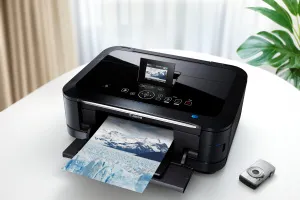
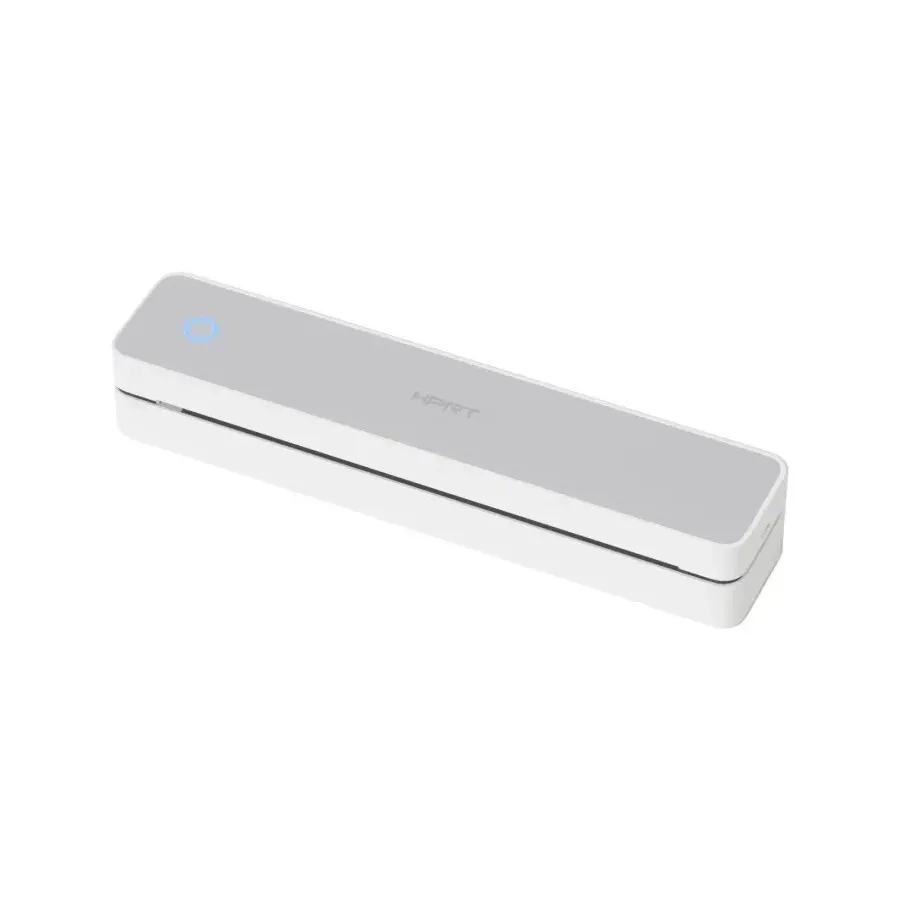
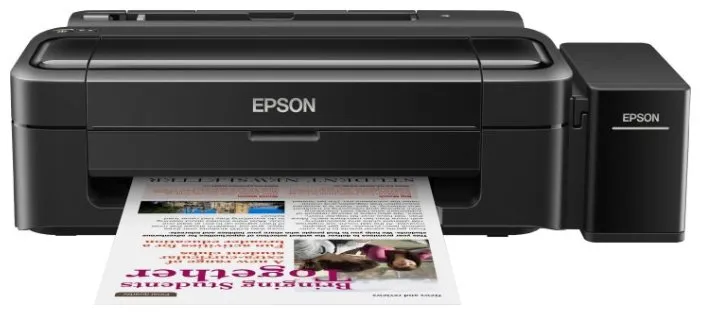
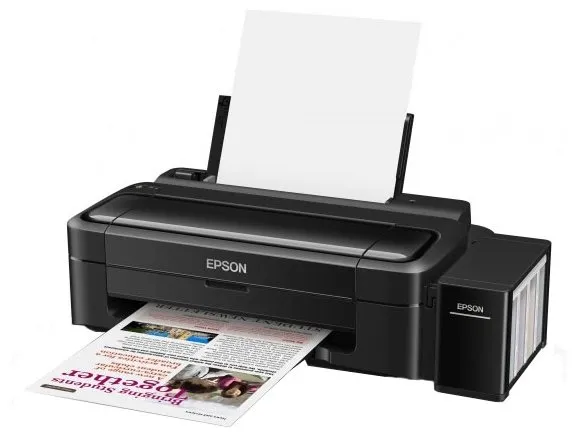
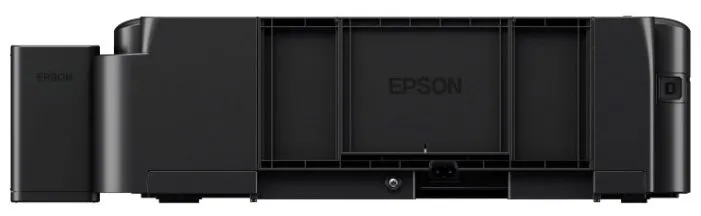
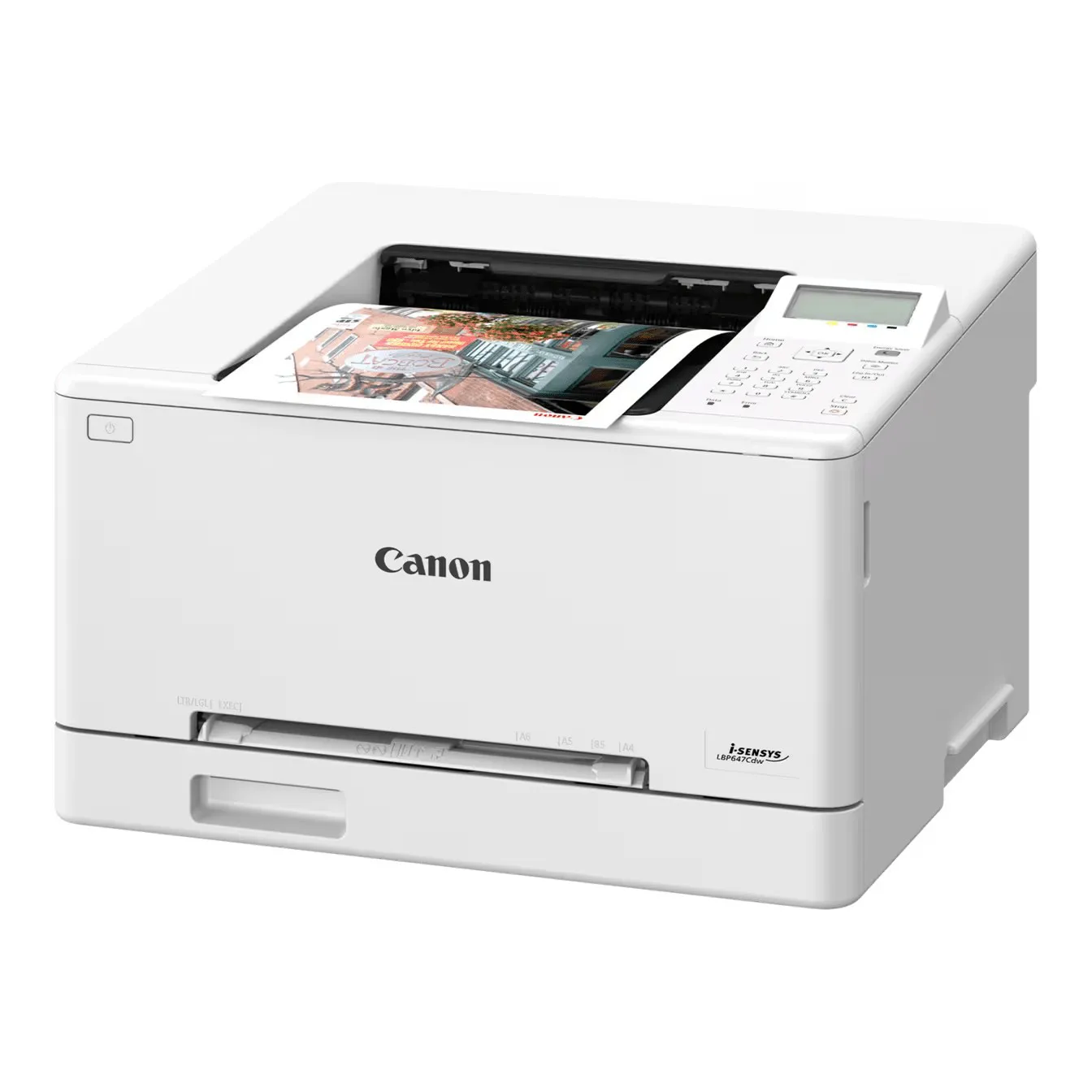
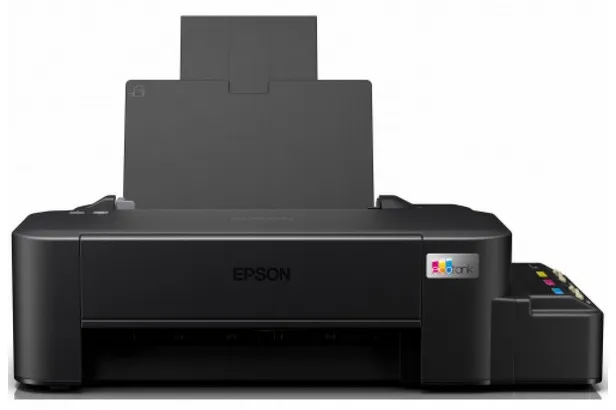
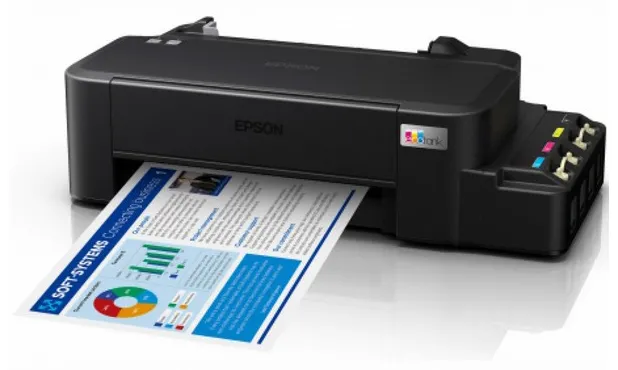
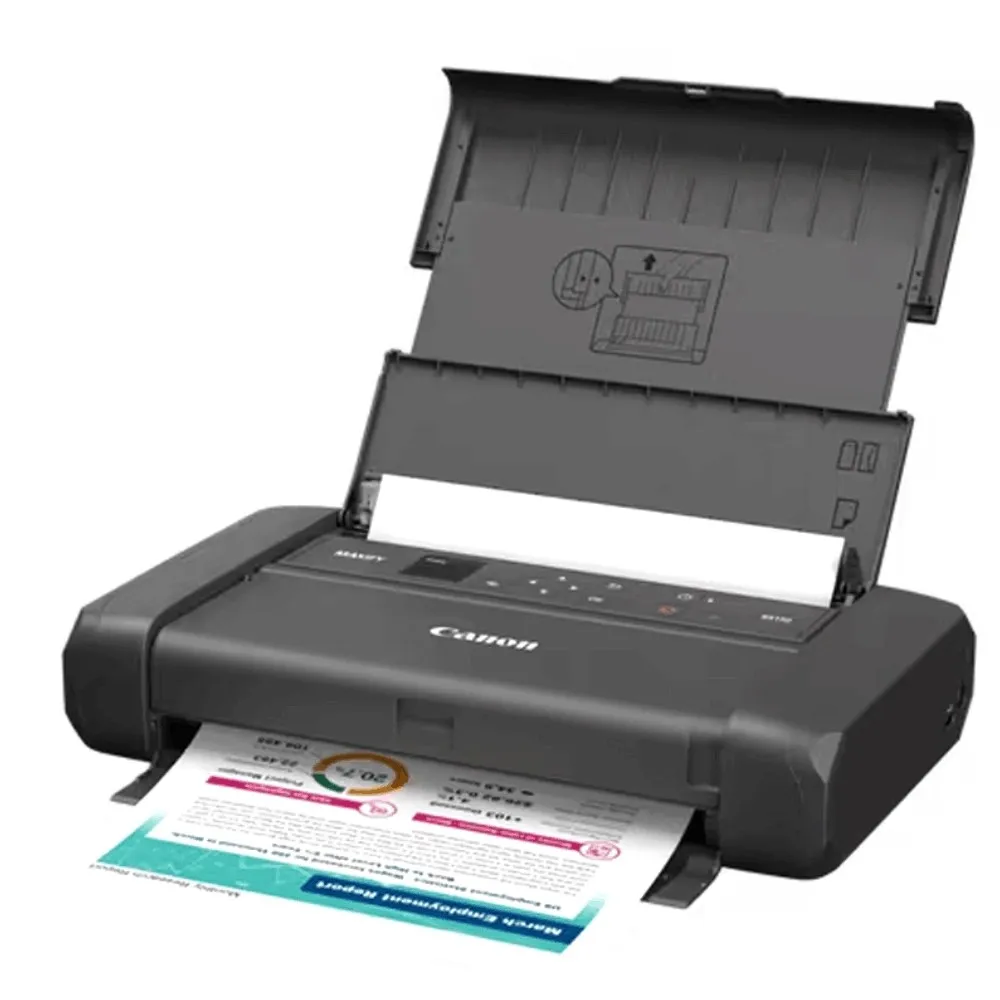
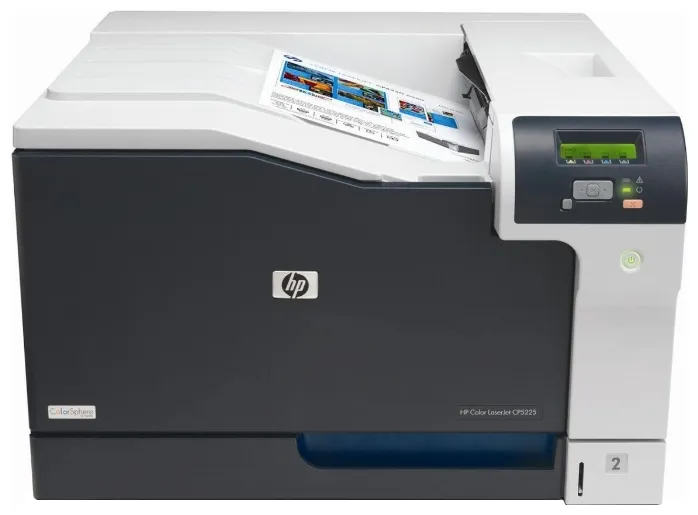
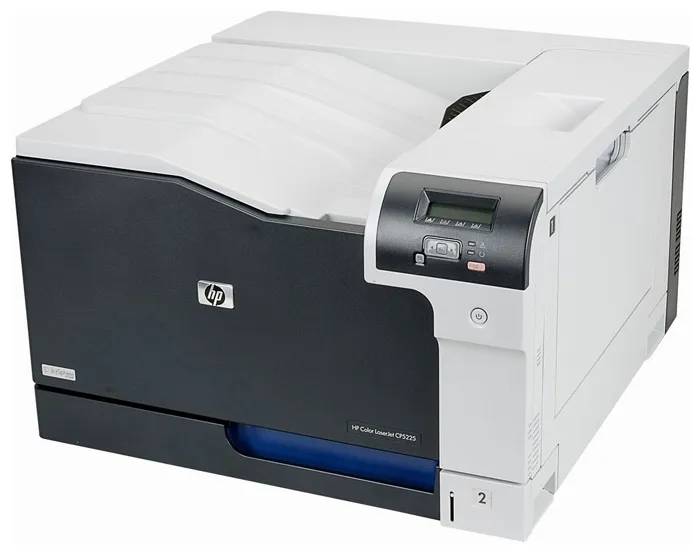
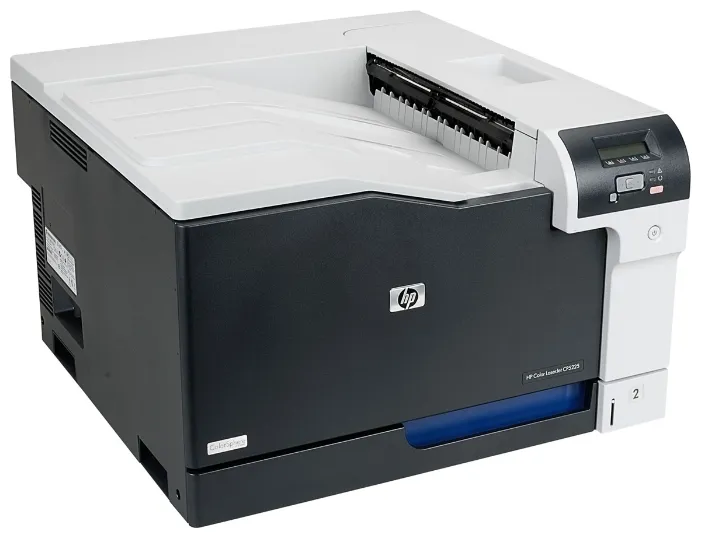
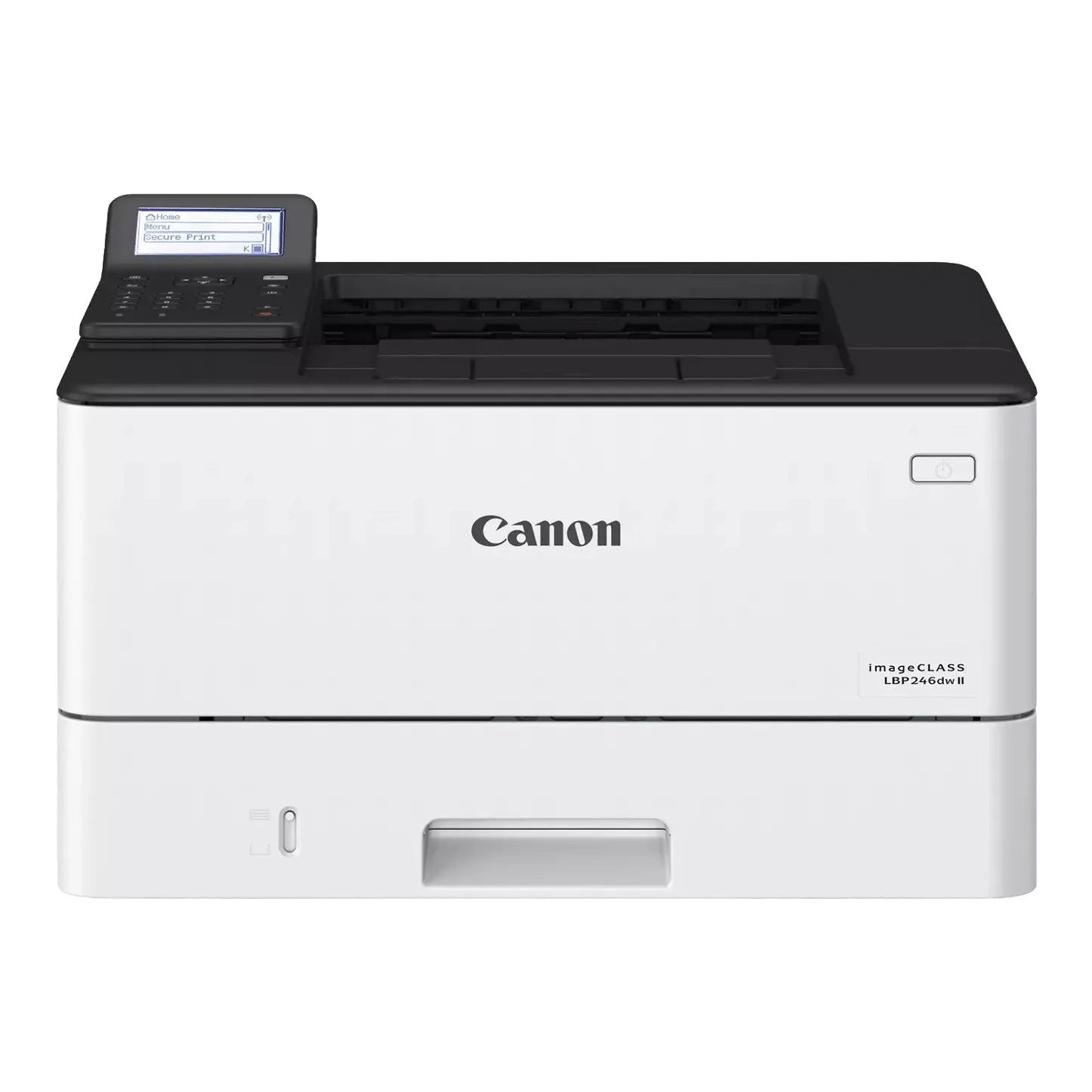
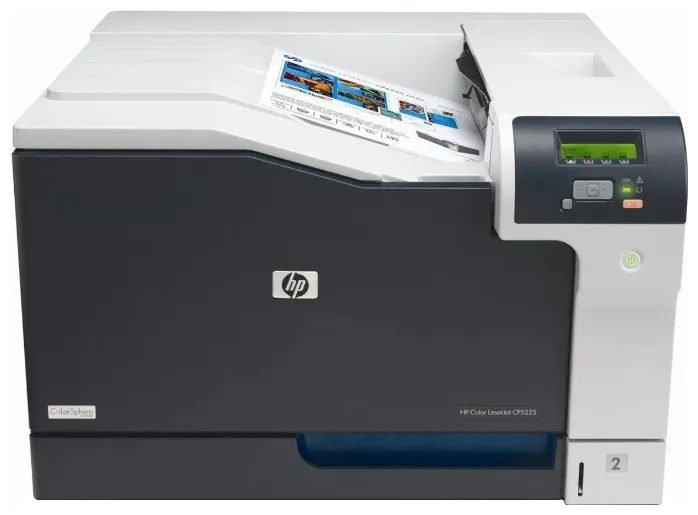
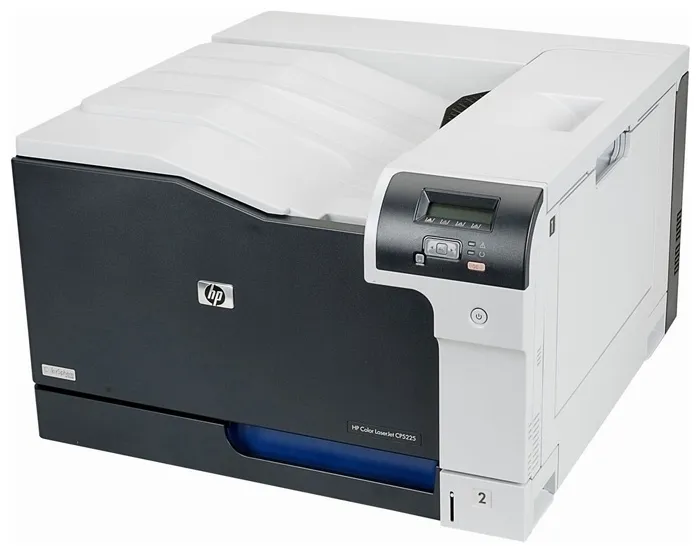
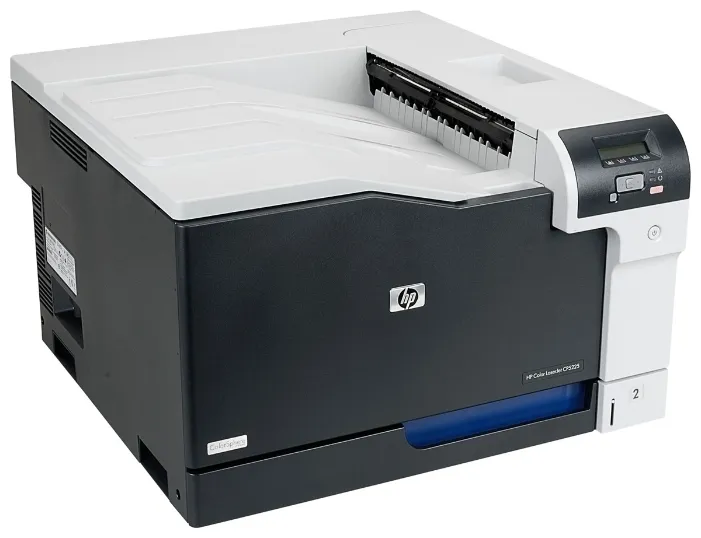
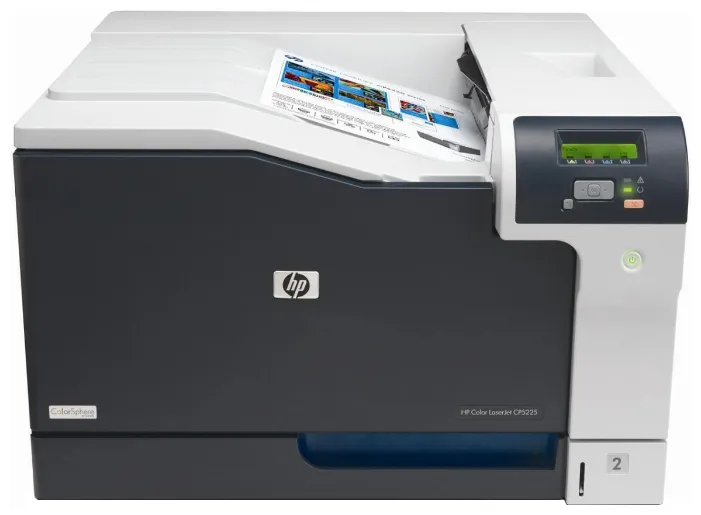
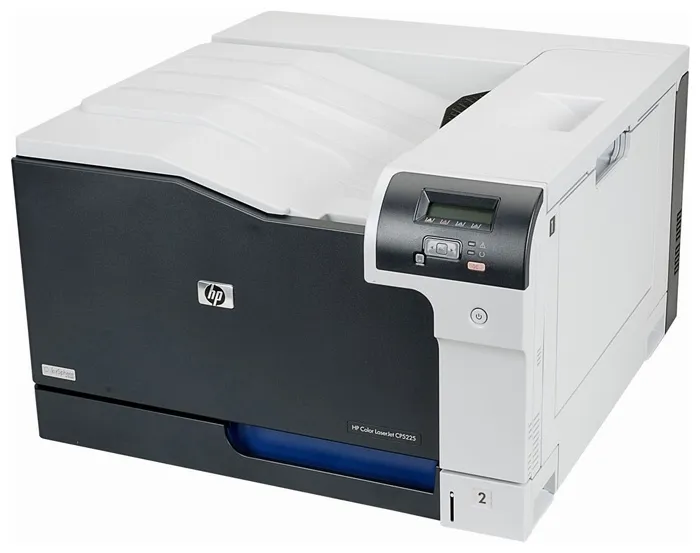
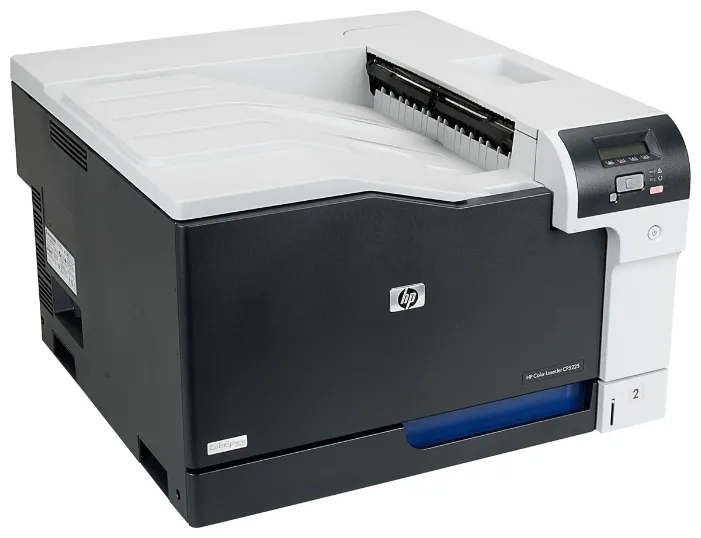
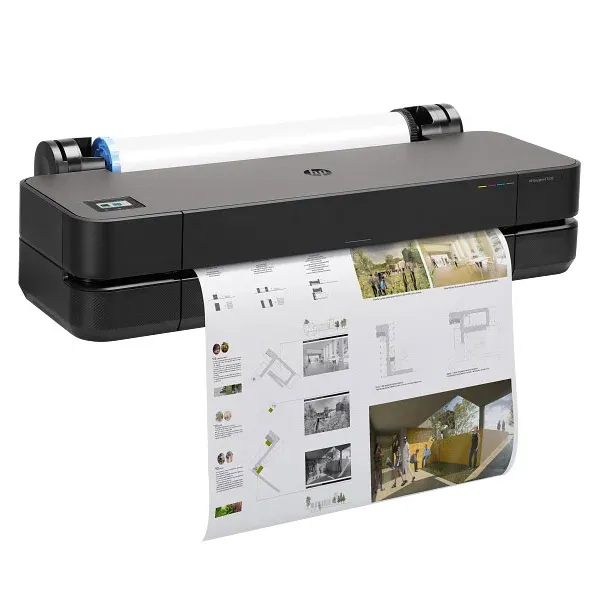
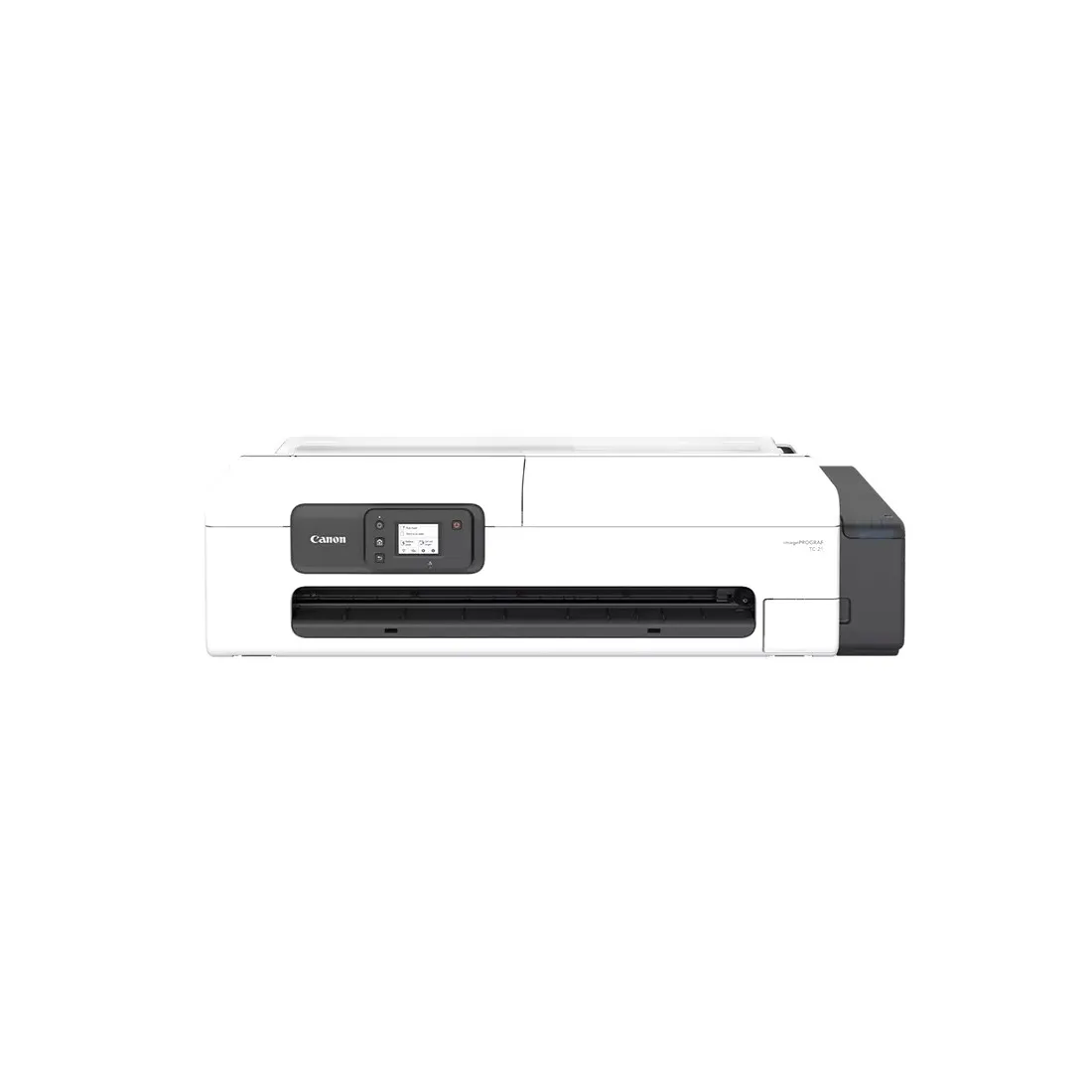
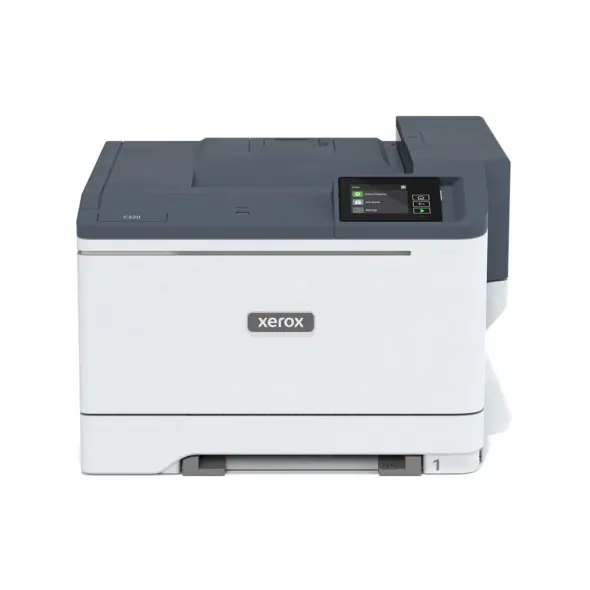
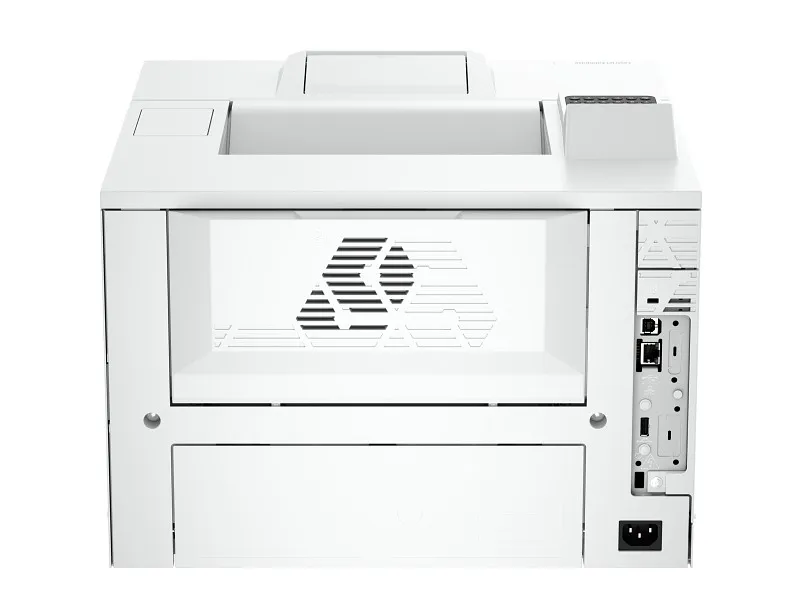
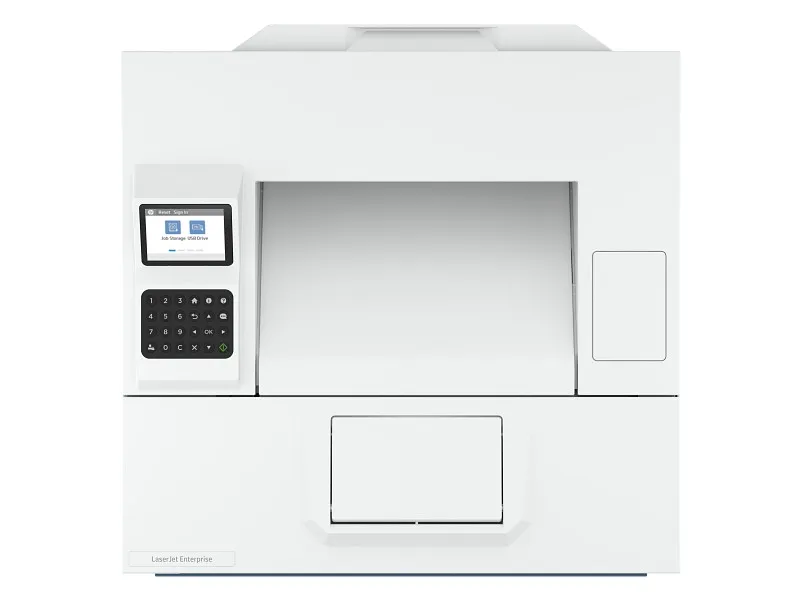
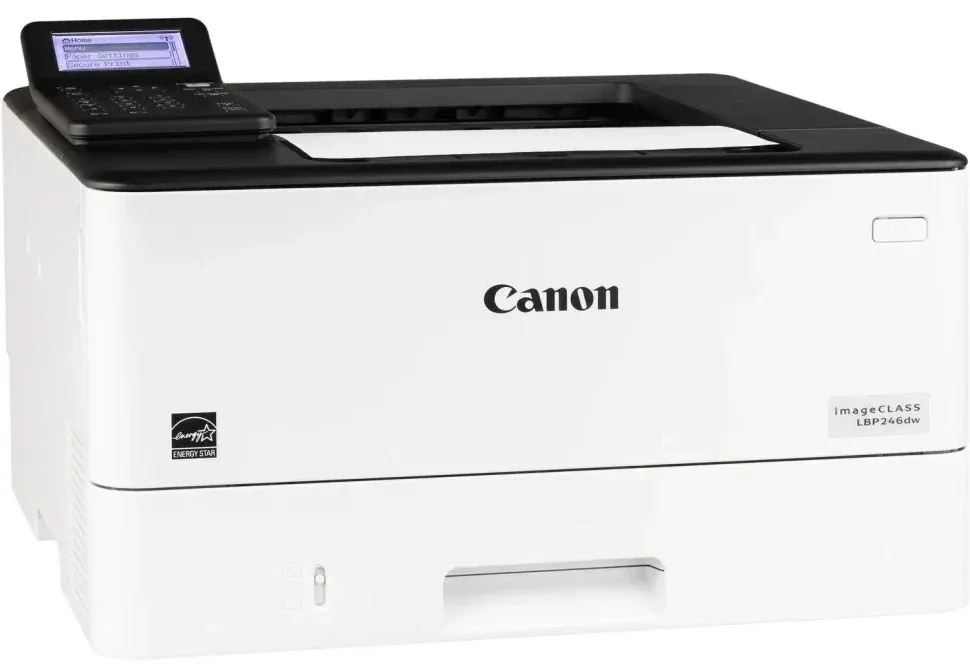
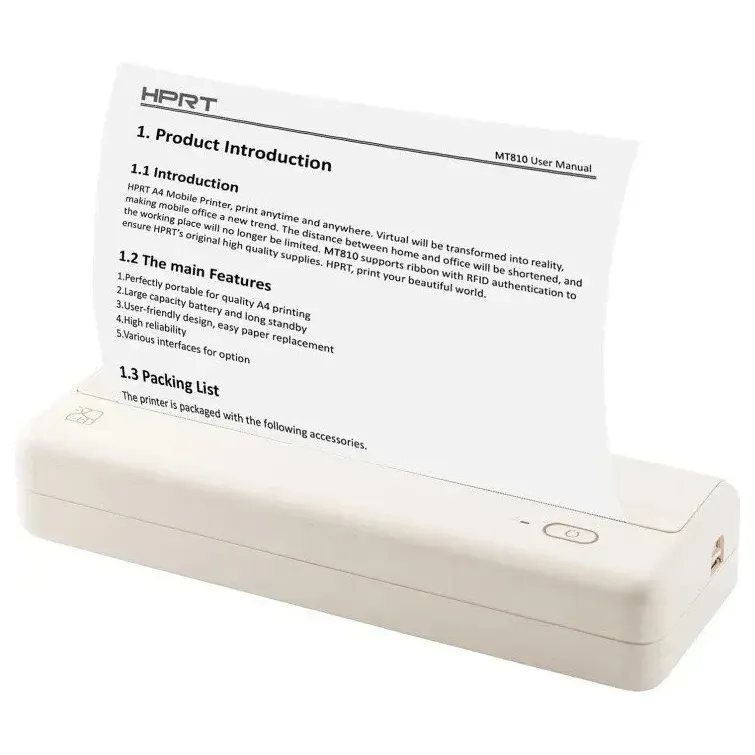
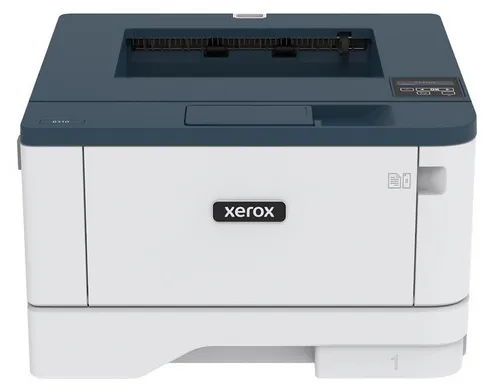
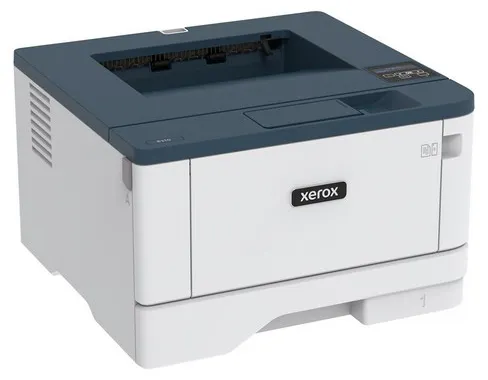
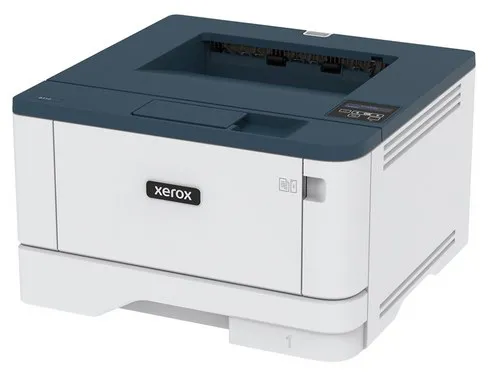
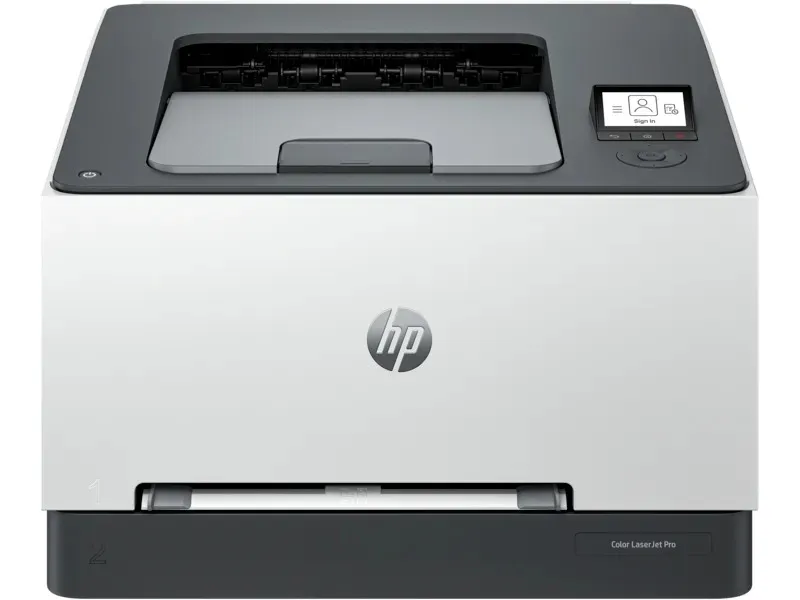
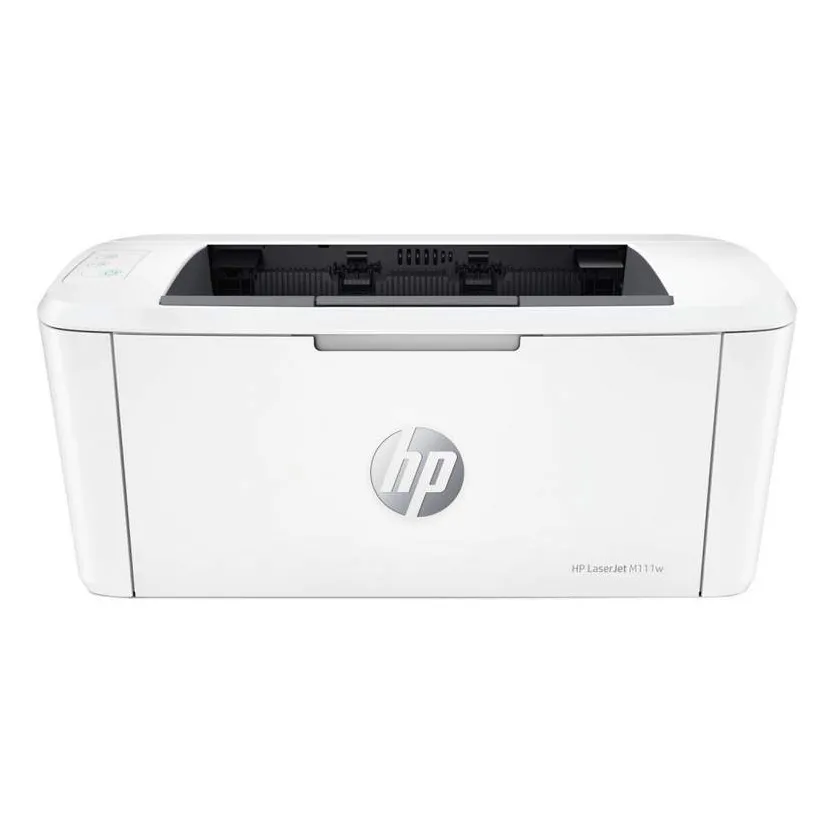
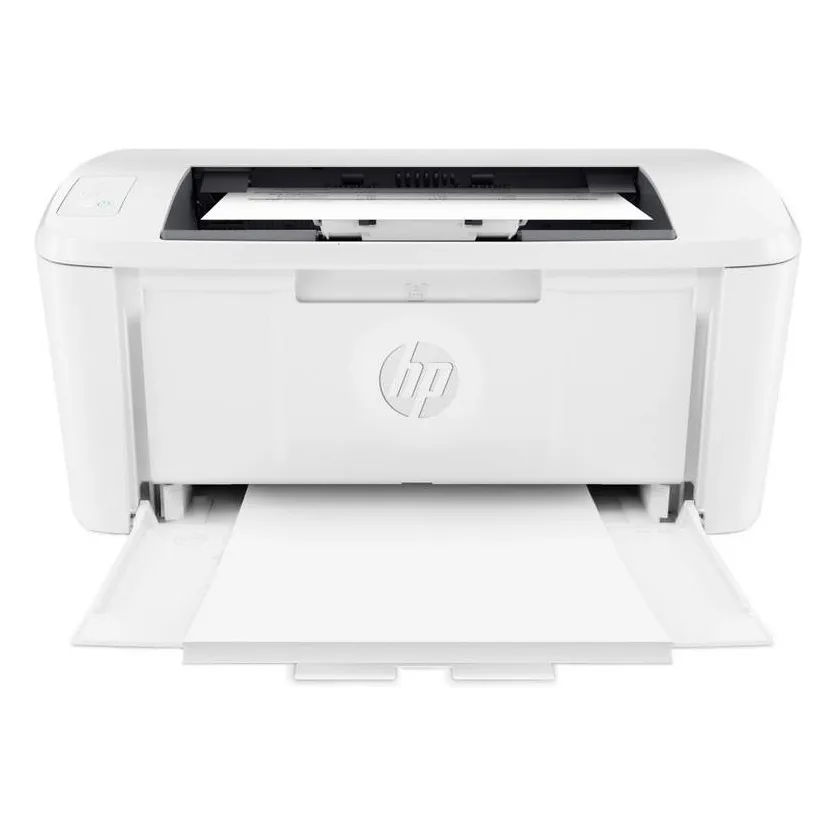
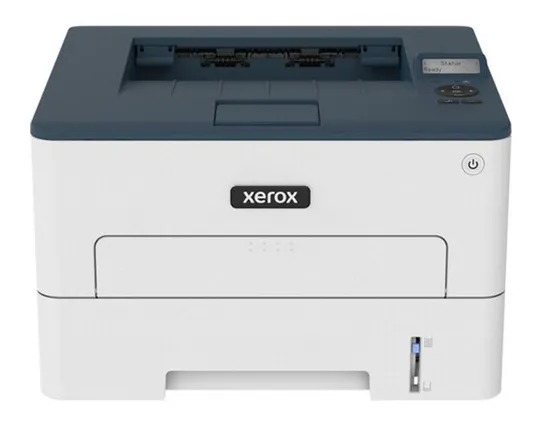
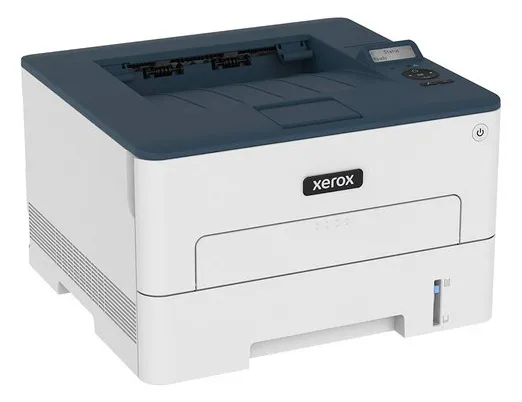
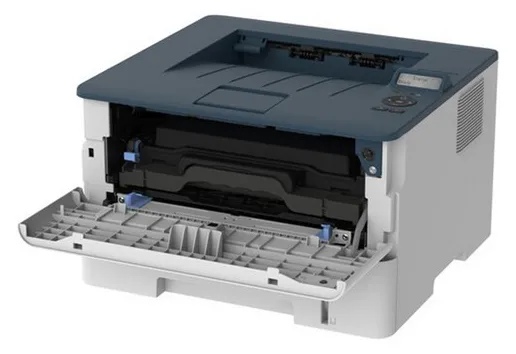
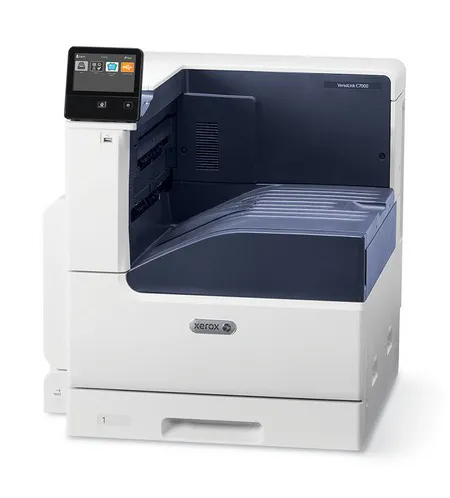
Принтер переводит цифровые документы и изображения на бумагу или другой поддерживаемый носитель. Для правильного выбора важны не только цена устройства и разрешение, но и технология печати, цветность, формат, реальная скорость, рекомендуемая месячная нагрузка, подключение и стоимость каждой страницы. В интернет-магазине ANTS.KZ можно купить принтер в Алматы: в каталоге представлены лазерные, струйные, матричные, термические и фотопринтеры с доставкой по Казахстану.
Как выбрать принтер
Сначала определите, что и сколько вы будете печатать. Для текстовых документов, фотографий, цветных презентаций, многослойных бланков и чеков нужны разные технологии. Затем посчитайте средний и пиковый объём, выберите формат бумаги, способ подключения и обязательные функции.
- Опишите материалы. Текст, цветная графика, фотографии, конверты или специальные бланки предъявляют разные требования.
- Оцените объём. Посчитайте страницы в обычный месяц и в периоды максимальной загрузки.
- Выберите технологию и цветность. Сопоставьте качество, скорость, регулярность использования и стоимость страницы.
- Проверьте формат и бумагу. Важны максимальный размер, плотность, тип носителя, поля и ёмкость лотков.
- Сверьте скорость и дуплекс. Сравнивайте значения по одинаковому стандарту и уточняйте автоматическую двустороннюю печать.
- Выберите подключение. USB подходит для прямого соединения, Ethernet и Wi-Fi — для общего доступа и гибкого размещения.
- Рассчитайте стоимость владения. Учтите стартовый комплект, ресурс чернил или тонера, сменные узлы, бумагу, обслуживание и простой.
Лазерный, струйный, матричный или термический
| Технология | Сильные стороны | Для каких задач | Что учитывать |
|---|---|---|---|
| Лазерная монохромная | Чёткий текст, высокая скорость, устойчивость к простоям | Документы дома и в офисе, регулярная чёрно-белая печать | Стоимость сменных узлов, энергопотребление при нагреве, качество полутонов |
| Лазерная цветная | Быстрые цветные документы, диаграммы и презентации | Деловая графика и большой поток документов | Четыре цветовых канала, более высокая цена комплекта для печати, не фотолабораторное качество |
| Струйная | Качественный цвет, фото, печать без полей у поддерживаемых моделей | Дом, творчество, фотографии, цветные материалы | Нужна регулярная печать и уход за соплами; качество зависит от бумаги и чернил |
| Струйная с резервуарами | Низкая стоимость страницы при больших объёмах цветной печати | Учебные материалы, фото и документы при регулярном использовании | Выше начальная цена, правила заправки, расход чернил на обслуживание головки |
| Матричная | Ударная печать, работа с многослойными бланками и непрерывной бумагой | Кассовые, складские и учётные формы | Шум, невысокое графическое качество, специальный сценарий применения |
| Термическая | Быстрая печать без жидких чернил и тонера | Чеки и совместимые термоматериалы | Нужен специальный носитель; отпечаток чувствителен к нагреву, свету и сроку хранения |
Название технологии не определяет качество само по себе. Сравнивайте конкретные модели, поддерживаемые носители, тестовые отпечатки и стоимость владения в вашем объёме.
Монохромный или цветной принтер
Монохромный принтер рационален, если почти весь поток — текстовые документы, договоры, накладные и учебные материалы без обязательного цвета. Он обычно проще по конструкции и требует только чёрный печатающий канал. Цветная модель нужна для презентаций, схем, учебных материалов, маркетинговой продукции или фотографий.
Не стоит покупать цветной принтер «на всякий случай», не рассчитав обслуживание. Некоторые модели не печатают даже чёрным при пустом или неисправном цветном канале. Уточняйте правила работы конкретного устройства, ресурс каждого цвета и возможность заменить их раздельно.
Формат печати: A4, A3 и A3+
A4 подходит для большинства домашних и офисных документов. A3 выбирают для таблиц, схем, объявлений, макетов и учебных материалов, которым тесно на стандартном листе. A3+ немного шире A3 и используется в фотопечати и полиграфических макетах с полями под обрезку.
Проверяйте не только максимальный формат, но и минимальный размер, поддерживаемую плотность, наличие ручной подачи, печать на конвертах, карточках и фотобумаге. Устройство большого формата обычно печатает A4, но нужный размер и тип носителя должны быть прямо указаны в спецификации.
Скорость печати и первая страница
Скорость указывается в страницах в минуту, но значения из чернового режима нельзя напрямую сравнивать с ISO-скоростью. Для корректного выбора сопоставляйте результаты по одинаковой методике, формату, цветности и одностороннему режиму. Струйный принтер может показывать высокий показатель в draft, но заметно замедляться при качественной цветной печати.
Для редких коротких заданий важнее время выхода первой страницы: оно включает пробуждение, подготовку и прогрев. Для пачек документов важна устойчивая скорость после первой страницы. При автоматическом дуплексе скорость часто ниже, чем при односторонней печати.
Месячная нагрузка: рекомендуемая и максимальная
Максимальная месячная нагрузка — предельное количество страниц, которое устройство способно обработать в особых условиях, а не плановый рабочий объём. Для регулярной эксплуатации ориентируйтесь на рекомендуемый месячный диапазон. Он лучше отражает ресурс механики, лотков и печатающего тракта.
Если в среднем печатается 2 000 страниц, но в конце месяца поток достигает 5 000, выбирайте модель, рассчитанную на пики и имеющую запас по лоткам и скорости. Для группы сотрудников учитывайте суммарный поток, а не объём одного рабочего места.
Разрешение и качество отпечатка
DPI показывает число точек на дюйм, но значения разных технологий и брендов нельзя сравнивать без контекста. На качество влияют размер капли или алгоритм формирования точки, число цветов, тонер, бумага, профиль печати, драйвер и обработка изображения. Маркетинговое «улучшенное разрешение» может быть результатом интерполяции.
Для текста важнее чёткость мелких символов, для диаграмм — ровные заливки и тонкие линии, для фото — цветопередача, градиенты и поддержка подходящей бумаги. Если качество критично, оцените образец печати на том носителе, который будете использовать.
Автоматическая двусторонняя печать
Автоматический дуплекс переворачивает лист внутри принтера и экономит время при печати двусторонних документов. Ручной режим означает, что пользователь должен переложить пачку по подсказке драйвера. В карточке товара должно быть прямо указано наличие автоматической функции.
Проверьте, для каких форматов и плотности доступен дуплекс. Плотная фотобумага, конверты и нестандартные носители часто печатаются только с одной стороны. Для брошюр полезна настройка переворота по длинной или короткой стороне.
USB, Ethernet, Wi-Fi и мобильная печать
- USB обеспечивает простое прямое подключение к одному компьютеру. Кабель может не входить в комплект.
- Ethernet (RJ-45) удобен для стабильного общего доступа в локальной сети и фиксированного рабочего места.
- Wi-Fi позволяет разместить принтер без сетевого кабеля, но стабильность зависит от покрытия и настройки сети.
- Wi-Fi Direct создаёт прямое соединение с совместимым мобильным устройством без роутера.
- Мобильные протоколы и фирменные приложения упрощают печать со смартфона, если поддерживаются конкретной моделью и системой.
До покупки проверьте драйверы для вашей версии Windows, macOS, Linux или мобильной платформы. Наличие Wi-Fi не гарантирует поддержку всех облачных сервисов, AirPrint, Mopria или печати без установки приложения.
Бумага, лотки и рабочий поток
Ёмкость входного лотка желательно сопоставлять с типичной пачкой задания. Если принтер рассчитан на рабочую группу, частое пополнение небольшого лотка снижает продуктивность. Дополнительный лоток позволяет держать разные форматы или типы бумаги и не перенастраивать подачу каждый раз.
Уточните поддерживаемую плотность, размер и покрытие носителя для каждого лотка. Плотная бумага и конверты нередко подаются через отдельный тракт. Печать на неподдерживаемом материале приводит к замятиям, плохому закреплению изображения или загрязнению механизма.
Как рассчитать стоимость владения
Самый дешёвый принтер не всегда дешевле в эксплуатации. Полная стоимость владения, или TCO, включает цену устройства, печатающих материалов, сменных узлов, бумаги, электроэнергии, обслуживания и простоя. Для сравнения на одинаковом горизонте умножьте прогнозируемый месячный объём на срок использования.
Базовый расчёт стоимости страницы выглядит так:
Стоимость страницы = цена печатающего комплекта / заявленный ресурс.
Для более точного результата добавьте долю ресурса барабана, контейнера отработки, ремня переноса, печатающей головки или сервисного комплекта, если эти элементы обслуживаются отдельно. У цветной печати учитываются все цветовые каналы. Заявленный ресурс измеряется при определённом заполнении страницы и не гарантирует такое же число отпечатков для фотографий или плотной графики.
Стартовый комплект и реальный ресурс
В новом принтере может быть стартовый картридж или первоначальный объём чернил с меньшим ресурсом, чем у стандартной версии. Часть материала расходуется на первичное заполнение системы и обслуживание. Сверяйте комплектацию точного артикула, а не только название серии.
Для струйной модели учитывайте автоматические прочистки, особенно при редкой печати. Для лазерной — отдельный или совмещённый фотобарабан и ресурс узла закрепления. Использование неподходящих материалов способно ухудшить качество и повлиять на гарантийные условия; следуйте требованиям производителя.
Принтер для дома, офиса и фотографии
| Сценарий | Подходящее направление | Главные параметры |
|---|---|---|
| Редкие чёрно-белые документы дома | Компактный монохромный лазерный | Первая страница, цена отпечатка, USB или Wi-Fi, размеры |
| Регулярные цветные материалы | Струйный с резервуарами или цветной лазерный | Месячный объём, стоимость цвета, скорость и тип бумаги |
| Офисная группа | Лазерный с Ethernet и автоматическим дуплексом | Рекомендуемая нагрузка, лотки, скорость, защита заданий и TCO |
| Фотографии | Струйный фотопринтер | Число цветов, печать без полей, форматы, бумага и цветовой профиль |
| Многослойные формы | Матричный принтер | Количество копий, ширина каретки, тракт бумаги и уровень шума |
| Печать чеков | Термический принтер | Ширина ленты, интерфейс, скорость, резак и совместимый носитель |
Установка и обслуживание
Перед первым запуском удалите транспортировочные фиксаторы, установите устройство на устойчивую поверхность и оставьте место для открытия лотков и вентиляции. Используйте заземлённую розетку и требования инструкции. Лазерный принтер потребляет значительную мощность во время прогрева, поэтому не подключайте его к небольшому ИБП или перегруженному удлинителю без разрешения производителя.
Струйный принтер желательно использовать регулярно и выключать штатной кнопкой, чтобы парковка головки завершалась корректно. Для лазерного устройства важно удалять пыль снаружи без вскрытия горячих и высоковольтных узлов. Замятую бумагу извлекайте в направлении, указанном в инструкции, не повреждая датчики и ролики.
Ошибки при выборе принтера
- Покупать по минимальной цене без расчёта стоимости страницы.
- Сравнивать черновую скорость одной модели с ISO-скоростью другой.
- Ориентироваться на максимальную месячную нагрузку как на постоянную.
- Выбирать цветную модель при почти полностью чёрно-белом потоке без расчёта обслуживания.
- Считать высокое DPI гарантией лучшего отпечатка.
- Не проверять автоматический дуплекс и его ограничения по бумаге.
- Предполагать, что USB-кабель или полный набор чернил всегда входит в коробку.
- Не проверять драйверы и мобильные протоколы для своей системы.
- Игнорировать размеры с открытыми лотками и доступ для обслуживания.
Чек-лист перед покупкой
- тип документов и требуемое качество;
- монохромная или цветная печать;
- лазерная, струйная, матричная или термическая технология;
- формат, плотность и тип бумаги;
- средний, рекомендуемый и пиковый месячный объём;
- ISO-скорость, первая страница и скорость дуплекса;
- автоматическая двусторонняя печать;
- USB, Ethernet, Wi-Fi и поддерживаемые мобильные протоколы;
- ёмкость лотков и возможность их расширения;
- ресурс стартового комплекта и стоимость страницы;
- сменные узлы, драйверы, габариты и шум;
- комплектация, гарантия, доставка и условия возврата.
Купить принтер в ANTS.KZ
В каталоге ANTS.KZ можно подобрать принтер по производителю, интерфейсу, формату, технологии и наличию автоматической двусторонней печати. Для точного выбора подготовьте месячный объём, тип документов, требования к цвету, бумаге, скорости и подключению. Характеристики, наличие и комплект поставки зависят от конкретного артикула; критичные параметры подтверждайте у менеджера до оплаты.
Магазин ANTS.KZ находится по адресу: г. Алматы, ул. Курмангазы, 177А, офис 1. График работы: понедельник–пятница с 09:00 до 18:00, суббота и воскресенье — выходные. Телефон: +7 (707) 658-50-55, WhatsApp: +7 (707) 017-85-84, электронная почта: info@ants.kz.
Курьерская доставка по Алматы стоит 2 000 ₸ и выполняется пять дней в неделю с 10:00 до 18:00. Габаритный товар доставляется до подъезда; подъём оплачивается отдельно. Отправка в другие населённые пункты Казахстана осуществляется транспортными компаниями после 100% предоплаты. Перевозка оплачивается непосредственно транспортной компании и не входит в цену товара; наложенного платежа нет. Актуальные правила приведены на страницах «Доставка» и «Оплата».
Товар надлежащего качества можно вернуть или обменять в течение 14 календарных дней, если он не был в употреблении и сохранены товарный вид, потребительские свойства, упаковка, пломбы и ярлыки. Исключения, необходимые документы и порядок обращения указаны на странице «Возврат и обмен».
Частые вопросы о принтерах
Какой принтер лучше: лазерный или струйный?
Лазерный обычно выбирают для быстрого текста и регулярных документов, струйный — для качественного цвета и фотографий. Решение зависит от месячного объёма, регулярности печати, типа бумаги и полной стоимости владения.
Какой принтер купить для дома?
Для редких чёрно-белых документов практичен компактный монохромный лазерный принтер. Для регулярных цветных материалов и фото подходит струйная модель. Проверьте размеры, Wi-Fi, стоимость страницы и доступность обслуживания.
Нужен ли цветной принтер для офиса?
Только если цвет обязателен для диаграмм, презентаций или материалов для клиентов. При преимущественно текстовом потоке монохромная модель обычно проще и дешевле в эксплуатации.
Что означает рекомендуемая месячная нагрузка?
Это диапазон, в котором производитель предполагает регулярную эксплуатацию устройства. Максимальная нагрузка является предельной и не должна использоваться как плановый объём каждого месяца.
Почему заявленная скорость отличается от реальной?
На результат влияют качество, цветность, формат, дуплекс, сложность файла, прогрев и передача данных. Сравнивайте ISO-скорость и время первой страницы в одинаковых режимах.
Что такое автоматический дуплекс?
Это автоматическая печать на обеих сторонах листа без ручного перекладывания бумаги. Уточняйте поддерживаемые форматы и плотность, поскольку функция доступна не для всех носителей.
Что выбрать для общего доступа: Wi-Fi или Ethernet?
Ethernet обычно даёт стабильное проводное соединение, Wi-Fi упрощает размещение без сетевого кабеля. Выбор зависит от инфраструктуры, покрытия и требований к надёжности.
Как посчитать стоимость одной страницы?
Разделите цену печатающего комплекта на заявленный ресурс и добавьте долю сменных узлов, если они обслуживаются отдельно. Для цветной печати учитывайте все каналы и реальное заполнение страниц.
Стартовый комплект рассчитан на полный ресурс?
Не всегда. В коробке может быть стартовый объём с меньшим ресурсом, а часть чернил расходуется на первичное заполнение. Проверяйте комплектацию конкретного артикула.
Можно ли печатать A4 на принтере A3?
Обычно да, если A4 указан среди поддерживаемых форматов. Проверьте доступные лотки, диапазон размеров и ограничения по плотности бумаги.
Почему струйный принтер нужно использовать регулярно?
При длительном простое чернила в соплах могут подсыхать, что вызывает полосы и запускает дополнительные прочистки. Частота печати и уход зависят от модели и инструкции производителя.
Можно ли подключить принтер к нескольким компьютерам?
Да, если модель имеет Ethernet или Wi-Fi и настроена в локальной сети. USB обычно используется для прямого подключения к одному компьютеру, хотя общий доступ можно организовать средствами операционной системы.