


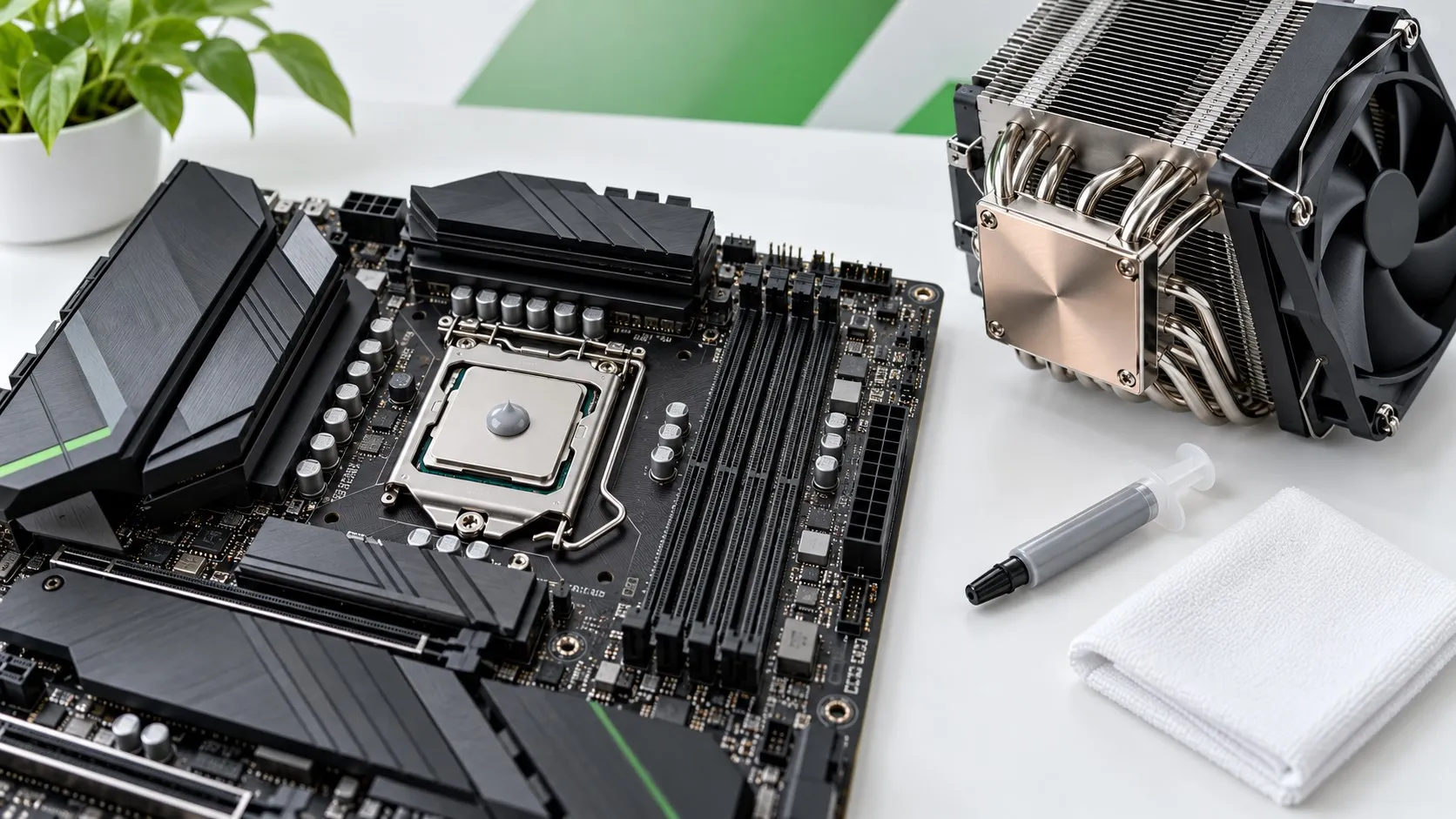
Когда действительно нужно менять термопасту на процессоре
Обычную термопасту меняют после снятия кулера и при подтверждённом ухудшении теплового контакта. Если компьютер работает стабильно, а показатели охлаждения не ухудшились, ежегодная замена без диагностики обычно не нужна. Учитывайте рекомендации изготовителя конкретного состава и устройства. [1] [2]
Рост температуры, шум и падение частот — повод проверить охлаждение, но каждый из этих симптомов может иметь другую причину. Сначала исключите пыль, остановившийся вентилятор или помпу, изменённую нагрузку, настройки мощности и плохое крепление радиатора.
Как часто менять термопасту: почему нет общего срока
Срок работы зависит от состава, конструкции охлаждения, качества монтажа и условий эксплуатации. Срок хранения в шприце и срок использования между процессором и кулером — разные параметры. Их нужно искать в документации конкретного продукта.
Например, Noctua указывает для NT-H1 и NT-H2 срок использования на CPU до пяти лет, но поясняет, что хорошие результаты часто сохраняются дольше. После этой отметки компания рекомендует периодически проверять температуры; без заметного роста разницы между температурой CPU и окружающего воздуха при сопоставимой полной нагрузке замена не требуется. Это рекомендация для данных паст, а не обязательный интервал для всех составов. [1]
Не стоит снимать исправный кулер только ради проверки, «высохла ли паста». Снятие нарушает контакт и создаёт отдельную задачу повторной установки. Сначала оцените работу системы без разборки.
Признаки проблемы: когда подозревать термопасту
| Что изменилось | Что ещё может быть причиной | Первое действие |
|---|---|---|
| Температура выше в той же задаче | В комнате теплее, выросла мощность CPU, забит радиатор, изменён профиль вентиляторов. | Сопоставить условия и записать потребление, обороты и температуру воздуха. |
| Вентиляторы стали громче | Фоновая нагрузка, другая кривая оборотов, пыль или механический износ вентилятора. | Проверить нагрузку и источник шума, осмотреть доступные фильтры и радиатор. |
| Снизилась скорость длительной задачи | Тепловое ограничение, лимит мощности, другой режим питания, нехватка памяти. | Проверить причины ограничений, частоты и мощность во время одинакового теста. |
| Проблема появилась сразу после сборки | Защитная плёнка, неправильные стойки крепления, перекос, забытый разъём вентилятора или помпы. | Проверить монтаж по руководству до повторных нагрузочных тестов. |
| Температура резко растёт, ПК отключается | Отказ вентилятора или помпы, потеря контакта радиатора, другая неисправность. | Прекратить тест, выключить компьютер и проверить систему охлаждения. |
Троттлинг — снижение производительности из-за ограничений. Важен его тип: ограничение мощности не равнозначно перегреву и не доказывает проблему пасты. А высокая температура в коротком турборежиме отличается от ухудшения работы при прежней длительной нагрузке.
Какая температура считается критической
Единого порога для всех процессоров нет. Найдите точную модель CPU и её тепловые ограничения. Intel рекомендует смотреть в спецификации поля Max Operating Temperature, Tjunction или Tcase; это разные характеристики, их нельзя без пояснения сравнивать с любым датчиком программы. Компания также отмечает, что приближение к максимальной температуре под нагрузкой само по себе не доказывает неисправность охлаждения. [3]
Оценивайте температуру вместе с устойчивой скоростью, мощностью, шумом и поведением конкретного компьютера. Чужой скриншот с другим CPU или открытым стендом не задаёт норму для вашего корпуса.
Как проверить термопасту без снятия кулера
Непосредственно осмотреть контакт без разборки нельзя. Но можно определить, стало ли охлаждение работать хуже, и исключить более очевидные причины.
- Зафиксируйте конфигурацию. Модель CPU, кулер, корпус или ноутбук, версию BIOS и режим питания.
- Приведите условия к сопоставимым. Одинаковые положение корпуса, состояние боковых панелей, профиль вентиляторов и настройки мощности. Для ноутбука — твёрдая поверхность и одинаковый режим питания от сети.
- Измерьте температуру воздуха. Запишите значение рядом с воздухозабором, вдали от горячего выхлопа.
- Повторите одну задачу. Используйте ту же программу, настройки и длительность, достаточную для выхода показателей на устойчивый уровень. Если есть отключения или явная неисправность охлаждения, нагрузочный тест не проводите.
- Запишите несколько показателей. Температуру по одному и тому же датчику, мощность CPU, частоты, обороты, признаки ограничений и время выполнения задачи.
- Проверьте воспроизводимость. Разовый пик не заменяет повторяемого результата.
Если раньше CPU показывал 80 °C при воздухе 25 °C, разница составляла 55 °C. Если теперь CPU показывает 85 °C при воздухе 30 °C, разница по-прежнему 55 °C. Одного роста показания CPU недостаточно, чтобы обвинить пасту. Такая поправка — ориентир, а не точная модель: мощность, обороты и остальные условия тоже должны быть сопоставимы.
| Параметр | До | После |
|---|---|---|
| Задача, настройки и длительность | Рендер одной и той же сцены, одинаковые настройки; до завершения задачи | Та же сцена и настройки; до завершения задачи |
| Температура воздуха / датчик CPU | 25 °C / 88 °C | 25 °C / 78 °C |
| Мощность CPU / профиль питания | 125 Вт / одинаковый профиль питания | 125 Вт / тот же профиль питания |
| Обороты / профиль вентиляторов | 1800 об/мин / автоматический | 1500 об/мин / тот же автоматический профиль |
| Время задачи / частоты / ограничения | 12 мин 30 с / около 3,9 ГГц / тепловое ограничение | 11 мин 50 с / около 4,1 ГГц / без теплового ограничения |
В этом условном примере при одинаковой температуре воздуха и мощности CPU температура снизилась на 10 °C, а задача завершилась быстрее. Такие изменения могут указывать на улучшение охлаждения, но не обещают аналогичный результат на другом компьютере.
Когда замена оправданна: порядок диагностики
- Проверьте нагрузку. Не появились ли фоновые задачи, новая версия игры, другие настройки или повышенные лимиты мощности?
- Проверьте воздух. Осмотрите фильтры, решётки и доступные рёбра радиатора. Уберите препятствия у воздухозабора; очистку выполняйте по инструкции устройства.
- Проверьте активное охлаждение. Убедитесь, что вентиляторы и помпа подключены и работают. Одно показание оборотов ещё не подтверждает исправность всего жидкостного контура.
- Оцените крепление. Использованы ли правильные стойки и комплект для сокета, нет ли очевидного перекоса? Не затягивайте винты сильнее инструкции ради эксперимента.
- Повторите сопоставимые замеры. Если ухудшение сохраняется и простые причины исключены, обоснованна проверка контакта с обновлением обычной пасты при снятии кулера.
Если система не стала работать хуже и кулер не снимался, продолжайте наблюдение с учётом рекомендаций производителя. Если есть повторные отключения, неисправная помпа или вентилятор, сначала устраните эту проблему: новый термоинтерфейс её не исправит.
Нужно ли менять термопасту после снятия кулера
Для обычной пасты на настольном CPU стандартный порядок — удалить старый слой с обеих контактных поверхностей и нанести свежий перед установкой. Intel и Noctua рекомендуют обновление после снятия радиатора, в том числе если его подняли во время монтажа. [2] [5]
Не добавляйте пасту поверх заводского неповреждённого слоя нового кулера, если он уже предусмотрен изготовителем. Для специальных прокладок и заводских материалов порядок повторной установки определяет сервисная инструкция — правила обычной пасты нельзя переносить на них автоматически.
Краткий порядок для обычной пасты настольного процессора
- Прочитайте инструкции кулера и пасты. Подготовьте подходящие материалы очистки и безворсовые салфетки.
- Выключите компьютер, отключите питание и дождитесь безопасной температуры деталей. Снимайте кулер по его инструкции, поддерживая крепление там, где это требуется.
- Не отрывайте прилипший радиатор рывком. AMD для описанных в своём руководстве креплений рекомендует лёгкое поворачивание после освобождения фиксаторов. Это не универсальный приём для любого сокета, ноутбука или открытого кристалла. [4]
- Удалите остатки с крышки CPU и основания. AMD и Intel допускают изопропиловый спирт и безворсовый материал; не заливайте сокет, не соскабливайте слой металлическим инструментом. Дайте поверхности полностью высохнуть.
- Нанесите количество и рисунок, рекомендованные для вашей пасты и размера CPU. Установите кулер и затяните крепления в предусмотренном порядке. Подключите вентилятор и, если есть, помпу.
- Проверьте сборку, затем работу в лёгкой и контролируемой рабочей нагрузке. При резком аномальном росте температуры остановите проверку.
Не существует одной правильной «горошины» для любого процессора. Размер контактной площадки, свойства состава и способ прижима различаются. Используйте инструкцию именно своего продукта, а не фотографию нанесения на другой CPU.
Обычная паста, жидкий металл, термопрокладки и фазовые материалы
| Материал | Особенность | Что учитывать при обслуживании |
|---|---|---|
| Обычная термопаста | Заполняет микронеровности между близко прилегающими поверхностями. | Не компенсирует неправильный крепёж или большой зазор. Электропроводность уточняйте по продукту. |
| Жидкий металл | Металлический термоинтерфейс с особыми требованиями к поверхностям. | Например, Conductonaut электропроводен и запрещён для алюминиевых кулеров. Требуются совместимая конструкция и предусмотренная защита. [7] |
| Прокладка для заполнения зазора | Работает при определённой толщине и сжатии между компонентом и радиатором. | Нельзя произвольно заменить пастой. ARCTIC подчёркивает важность мягкости и толщины. Слишком толстая прокладка может нарушить посадку общего радиатора. [6] |
| Фазовый материал, PCM | Меняет состояние при нагреве; например, PhaseSheet PTM твёрдый при комнатной температуре и становится текучим в работе. | Это отдельный тип интерфейса, а не доказательство «высохшей пасты». Монтаж и замену выполняют по инструкции материала и устройства. [8] |
Слово «термопрокладка» также может обозначать специальные тонкие материалы для CPU, а не только мягкий заполнитель зазора. Смотрите назначение и спецификацию. Не заменяйте один материал другим только из-за внешнего сходства или большей цифры теплопроводности.
Когда менять термопасту в ноутбуке
Общий принцип диагностики тот же, но разборка зависит от точной модели. Один узел охлаждения может одновременно контактировать с CPU, GPU, памятью и цепями питания. Смещение прокладок или неверная толщина могут ухудшить прижим, даже если на CPU нанесена свежая паста.
Найдите сервисное руководство по артикулу ноутбука: порядок отключения внутреннего питания, нумерацию винтов и предусмотренные материалы. Например, Dell Inspiron 15 3525 требует ослаблять винты радиатора в обратном указанному порядке; это пример необходимости следовать схеме модели, а не инструкция для всех ноутбуков. [9]
Сначала исключите забитые решётки, мягкую поверхность под корпусом, другой профиль питания и выросшую совместную нагрузку CPU/GPU. Если в устройстве заводской жидкий металл, специальный PCM или неизвестные прокладки, не заменяйте их обычной пастой без подтверждения совместимости. При отсутствии инструкции и опыта разумно передать обслуживание специалисту, указав симптомы и сохранённые замеры.
Ошибки, из-за которых замена не помогает
- Менять состав по календарю без проверки. Это не устраняет пыль или отказ помпы и добавляет риск ошибки монтажа.
- Ориентироваться только на температуру простоя. Фоновые процессы и управление энергией затрудняют сравнение.
- Наносить новый слой поверх старого. Контактные поверхности нужно подготовить по инструкции.
- Добавлять больше для компенсации перекоса. Паста не заменяет правильные стойки и равномерный прижим.
- Забыть защитную плёнку или разъём питания. Проверяйте это до запуска нагрузки.
- Путать пасту с прокладкой. Толщина интерфейса влияет на посадку радиатора.
- Переходить на жидкий металл без проверки конструкции. Электропроводность и совместимость материалов принципиальны.
- Сравнивать до и после при разных настройках. Более высокий лимит мощности может скрыть улучшение охлаждения или создать ложное ухудшение.
Что считать результатом после замены
Повторите сохранённую задачу при сопоставимых условиях. Проверяйте не только градусы: процессор с автоматическим ускорением может использовать улучшенное охлаждение для большей мощности и скорости, оставаясь примерно при прежней температуре. В другом случае результатом будет меньший шум при прежней производительности.
Если стало хуже, проверьте крепёж, плёнку, подключение вентиляторов, количество материала и положение прокладок. Не продолжайте тяжёлую нагрузку при очевидной неисправности. Если заметного изменения нет, причиной мог быть не термоинтерфейс — повторная покупка более дорогой пасты без диагностики не гарантирует улучшения.
Есть сопоставимые замеры; проверены пыль и вентиляторы; известны модели CPU и кулера; прочитана инструкция; подтверждён тип термоинтерфейса; подготовлены средства очистки; понятен порядок крепления; после сборки запланирована повторная проверка.
Подберите совместимую термопасту
Если диагностика показала необходимость замены, сравните составы в каталоге ANTS. Для подбора учитывайте модель процессора, основание кулера и требования устройства.
Перейти к термопастамЧастые вопросы о замене термопасты
Нужно ли менять термопасту каждый год?
Общего требования нет. Смотрите рекомендации производителя и изменение работы охлаждения в сопоставимых условиях. Срок хранения шприца не задаёт периодичность обслуживания CPU.
Можно ли понять по температуре, что паста высохла?
По одному показанию нельзя. Сначала сравните нагрузку, мощность, температуру воздуха и обороты, затем исключите загрязнение и неисправности охлаждения.
Можно ли снять кулер и поставить обратно без замены пасты?
Для обычной пасты Intel и Noctua рекомендуют очистку и свежий слой. Для специальных заводских интерфейсов проверяйте сервисную инструкцию устройства. [2] [5]
На сколько градусов снизится температура?
Заранее обещать число нельзя. Результат зависит от причины проблемы, прежнего контакта, монтажа, охлаждения и алгоритмов ускорения процессора.
Нужно ли добавлять пасту на новый кулер?
Если есть предусмотренный изготовителем неповреждённый заводской слой, дополнительный состав обычно не нужен. Проверьте руководство и удалите защитную плёнку, если она предусмотрена. [2]
Можно ли использовать жидкий металл вместо обычной пасты?
Только в совместимой конструкции с соблюдением требований производителя. Это отдельный электропроводный материал, который нельзя считать универсальной заменой.
Источники и границы рекомендаций
Проверено 15 октября 2026 года. Использованы официальные материалы производителей. Все числовые примеры и данные таблицы условные; ANTS не проводил описанных измерений. Порядок диагностики — редакционная рекомендация, сервисное руководство конкретного устройства имеет приоритет.
- Noctua: когда нужно повторно наносить NT-H1 и NT-H2.
- Intel: нанесение пасты и действия после снятия кулера.
- Intel: температуры процессоров и поиск пределов конкретной модели.
- AMD: установка и снятие процессорного кулера.
- Noctua: нанесение и удаление пасты.
- ARCTIC: толщина и сжимаемость термопрокладок.
- Thermal Grizzly: свойства и ограничения жидкого металла Conductonaut.
- Thermal Grizzly: технический лист PhaseSheet PTM.
- Dell Inspiron 15 3525: пример сервисного порядка снятия радиатора.
