Игровой монитор нельзя выбирать только по частоте обновления или надписи «1 мс». Плавность зависит от производительности компьютера, реального отклика пикселей, адаптивной синхронизации и задержки, а качество изображения — от разрешения, матрицы, контрастности и HDR.
Краткий ответ: для большинства игроков оптимален монитор 27 дюймов с разрешением 2560 × 1440, частотой 144–180 Гц, быстрой IPS-матрицей и Adaptive-Sync. Для киберспорта подходят 24–27 дюймов и 240 Гц или выше, для сюжетных игр и HDR — OLED либо Mini-LED, а для 4K нужна производительная видеокарта. Выбирать следует по измерениям конкретной модели, а не по одной рекламной характеристике.
Как подготовлены рекомендации: материал актуализирован 2 сентября 2026 года. Использованы измеряемые критерии движения, требования VESA AdaptiveSync, ClearMR и DisplayHDR, спецификации интерфейсов и реальные сценарии нагрузки. Заявления производителей учитываются только вместе с независимыми тестами отклика, задержки, яркости и работы VRR.
Сначала определите игры и возможности компьютера
Монитор должен соответствовать жанрам, целевой частоте кадров и производительности видеокарты. Один и тот же экран не может быть одинаково выгодным для киберспорта в Full HD и сюжетных игр в 4K с трассировкой лучей.
- Соревновательные шутеры: высокая герцовка, быстрый отклик и низкая задержка.
- Сюжетные игры: контрастность, цвет, HDR и достаточное разрешение.
- Стратегии и симуляторы: большая диагональ, четкость и рабочее пространство.
- Игры и работа: универсальная матрица, хорошая эргономика и корректный цвет.
Посмотрите, сколько кадров компьютер выдает в основных играх при выбранных настройках. Если GPU с трудом обеспечивает 60 FPS в 4K, монитор 4K 240 Гц не раскроется без снижения качества, масштабирования или обновления видеокарты.
Какое разрешение выбрать для игр
Full HD подходит для максимального FPS и недорогих систем, 2560 × 1440 — универсальный баланс, 4K — для высокой детализации и мощного GPU.
| Разрешение | Типичная диагональ | Преимущество | Компромисс |
|---|---|---|---|
| 1920 × 1080 | 24–25″ | Высокий FPS, доступная сборка | Меньше деталей и пространства |
| 2560 × 1440 | 27″ | Баланс четкости и нагрузки | Требовательнее Full HD |
| 3440 × 1440 | 34″ | Широкое поле зрения | Не все игры поддерживают 21:9 |
| 3840 × 2160 | 27–32″ | Высокая детализация | Большая нагрузка на GPU |
Разрешение влияет на нагрузку сильнее диагонали. Для оценки связки используйте тесты своей видеокарты в нужных играх, а не результаты на минимальных настройках или с другим процессором.
Какая диагональ удобна
24–25 дюймов удобны для киберспорта, 27 дюймов универсальны, 31,5–32 дюйма подходят для 4K, а 34-дюймовый ультраширокий экран усиливает погружение.
Размер подбирают по глубине стола и расстоянию. На слишком крупном экране вблизи сложнее контролировать весь интерфейс взглядом. Маленькая диагональ при высоком разрешении дает четкость, но может потребовать масштабирования в обычных программах.
Изогнутая форма полезнее на широких 34–49-дюймовых дисплеях, где края удалены от пользователя. На стандартном 24–27-дюймовом экране изгиб — вопрос предпочтения, а не обязательное игровое преимущество.
Сколько герц нужно игровому монитору
144–180 Гц — оптимальный диапазон для большинства игроков; 240 Гц и выше нужны для соревновательной игры при соответствующем FPS.
- 75–100 Гц: нетребовательные игры и бюджетная система.
- 120–180 Гц: заметно плавное движение и универсальный гейминг.
- 240–360 Гц: киберспорт и быстрые шутеры.
- 480–500 Гц: узкая профессиональная специализация и очень высокий FPS.
Переход с 60 на 144 Гц заметнее, чем с 240 на 360 Гц, поскольку длительность кадра уменьшается нелинейно. Кроме герцовки важны скорость пикселей и отсутствие артефактов: медленная панель не успевает показать каждый кадр четко.
IPS, VA, TN или OLED для игр
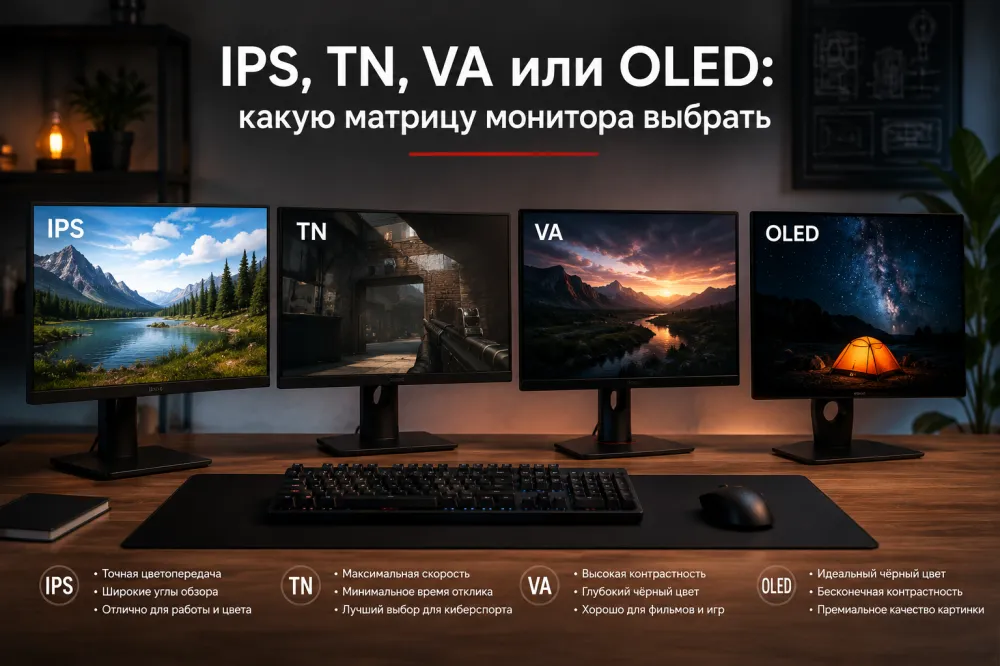
Fast IPS подходит большинству игроков, VA — любителям контрастных темных сцен, TN — киберспорту, OLED — премиальному геймингу и HDR.
IPS сочетает хорошие углы обзора, цвет и быстрый отклик. Ее слабая сторона — невысокая нативная контрастность. VA показывает более глубокий черный, однако некоторые модели оставляют темные шлейфы.
TN остается вариантом для максимальной частоты при ограниченном бюджете, но уступает по углам и изображению. OLED дает быстрые переходы и пиксельный черный, однако стоит дороже и требует учитывать износ при статичных элементах интерфейса.
Mini-LED — тип подсветки, а не отдельная LCD-матрица. Большое число зон способно улучшить HDR у IPS или VA, но вокруг ярких объектов на темном фоне возможны ореолы.
Почему «1 мс» не гарантирует быстрый монитор
Одна цифра времени отклика не описывает все переходы пикселей и может относиться к режиму с заметным overshoot. Производители указывают GtG, MPRT или лучший результат, полученный при специальных настройках.
Для объективной оценки нужны среднее время переходов, соответствие окну обновления, распределение ошибок и поведение каждого режима Overdrive. Слишком сильный разгон создает светлые или цветные обратные шлейфы.
MPRT часто связан с режимом стробирования подсветки. Он может сделать движение четче, но обычно снижает яркость, способен вызывать видимое мерцание и нередко несовместим с Adaptive-Sync. Сравнивать MPRT и GtG напрямую некорректно.
Что такое задержка ввода
Задержка ввода показывает, сколько времени проходит до отображения реакции, но не равна времени отклика пикселя. Общая задержка включает устройство ввода, игру, процессор, видеокарту, очередь кадров и монитор.
Современные игровые модели обычно имеют небольшую задержку обработки в нативном режиме. Дополнительные функции, масштабирование или отдельные режимы могут менять результат. Проверяйте измерения при нужном разрешении и герцовке.
Для снижения задержки важна достаточная базовая частота кадров. Генерация кадров визуально повышает плавность, но не создает такую же отзывчивость, как равный нативный FPS.
Adaptive-Sync, FreeSync и G-SYNC
Переменная частота обновления синхронизирует монитор с выводом видеокарты и уменьшает разрывы и рывки. Она особенно полезна, когда FPS меняется внутри поддерживаемого диапазона.
Проверяйте нижнюю и верхнюю границы VRR, поддержку компенсации низкой частоты кадров, мерцание и совместимость с вашей видеокартой. Название FreeSync или G-SYNC Compatible не заменяет тест конкретной модели.
Сертификация VESA AdaptiveSync Display включает проверяемые требования к диапазону, задержке и качеству изображения. Но даже сертифицированный монитор следует оценивать в нужной игре: OLED и некоторые VA могут проявлять яркостное мерцание при нестабильном FPS.
Нужен ли HDR игровому монитору
Качественный HDR заметен, когда монитор одновременно обеспечивает высокую яркость, широкий цветовой охват и глубокий черный с локальным затемнением либо OLED.
Прием сигнала HDR10 не гарантирует сильный эффект. У LCD без эффективного локального затемнения яркие и темные объекты не могут отображаться с достаточным контрастом. Простая надпись HDR может означать лишь совместимость.
Проверяйте официальную ступень VESA DisplayHDR или DisplayHDR True Black, пиковую и длительную яркость, число и алгоритм зон, цветовой объем и сохранение деталей в тенях. По критериям VESA уровень DisplayHDR 500 уже требует более серьезной работы с контрастом, чем базовый класс.
HDMI, DisplayPort и пропускная способность
Интерфейс должен передавать выбранное разрешение, герцовку, HDR и VRR. Одного наличия HDMI или DisplayPort недостаточно: возможности зависят от версии и реализации порта на мониторе и видеокарте.
DisplayPort распространен в игровых ПК, HDMI важен для консолей. Для высоких режимов может применяться DSC — визуально без потерь при корректной реализации. Если монитор подключается к консоли, проверьте поддержку 4K 120 Гц, VRR и ограничения конкретного HDMI-входа.
Кабель должен соответствовать необходимой пропускной способности. В разделе видеокабели и переходники на ants.kz сверяйте поддерживаемые режимы, длину и сертификацию, а не только форму штекера.
Как выбрать игровой монитор по жанру
| Сценарий | Размер и разрешение | Частота | Матрица | Приоритет |
|---|---|---|---|---|
| Киберспорт | 24–27″ Full HD/1440p | 240–500 Гц | TN, Fast IPS, OLED | Отклик и задержка |
| Универсальные игры | 27″ 1440p | 144–180 Гц | Fast IPS | Баланс качества и FPS |
| Сюжетные игры | 27–32″ 1440p/4K | 120–165 Гц | VA, OLED, Mini-LED | Контраст и HDR |
| Симуляторы | 34″ 3440 × 1440 или шире | 120–180 Гц | IPS, VA, OLED | Поле зрения и изгиб |
| Консоли | 27–32″ 4K | 120–144 Гц | IPS, VA, OLED | HDMI, VRR, HDR |
Если требуется готовая игровая система, сопоставляйте монитор с категорией системные блоки: слабый процессор ограничит высокий FPS, а недостаточная видеокарта — разрешение и качество графики.
Эргономика и дополнительные функции
Регулируемая подставка и удобное меню полезнее декоративной подсветки. Проверьте высоту, наклон, поворот, VESA, устойчивость и доступ к разъемам.
К игровым функциям относятся прицел, счетчик FPS, эквалайзер теней, KVM и переключение профилей. Их ценность зависит от сценария. Программное высветление теней может ухудшить изображение, а встроенный прицел иногда запрещен правилами соревнований.
Для совместной работы с ноутбуком удобен USB-C, но его наличие не гарантирует зарядку и видеосигнал. Для настольного игрового ПК чаще важнее DisplayPort, несколько HDMI и USB-хаб.
За что не стоит переплачивать
- за 360–500 Гц, если компьютер не выдает соответствующий FPS;
- за 4K на слабой видеокарте без готовности снижать настройки;
- за «1 мс» без измерений и проверки overshoot;
- за HDR без локального затемнения или OLED;
- за широкий цветовой охват без корректного SDR-режима;
- за USB-C, KVM и динамики, которые не будут использоваться;
- за RGB вместо подставки и качественной матрицы.
Сравнивая игровые мониторы на ants.kz, сначала выбирайте разрешение и частоту под компьютер, затем изучайте матрицу, отклик, VRR, HDR, порты и гарантию.
Как проверить игровой монитор
- Изучите тесты отклика и overshoot при нескольких частотах.
- Проверьте задержку ввода в нативном режиме.
- Оцените диапазон VRR, LFC и возможное мерцание.
- Для HDR проверьте сертификацию, яркость и локальное затемнение.
- Сверьте порты с видеокартой или консолью.
- Уточните гарантию, политику пикселей и условия для OLED.
После получения проверьте корпус, равномерность серого, заявленную герцовку и работу Adaptive-Sync. Не оценивайте засветы LCD по фотографии с автоматической экспозицией в полной темноте: камера способна многократно усилить эффект относительно реального восприятия.
Типичные ошибки при покупке
- Выбор только по герцовке. Медленный отклик делает движение размытым.
- Покупка 27″ Full HD без оценки плотности. Текст и детали могут выглядеть грубо.
- Доверие «1 мс». Максимальный разгон может создавать обратные шлейфы.
- Игнорирование VRR. Нестабильный FPS приводит к разрывам или рывкам.
- Покупка псевдо-HDR. Без контраста и яркости эффект минимален.
- Неподходящий интерфейс. Максимальный режим может быть недоступен.
- Отсутствие проверки экземпляра. Дефекты и равномерность оцениваются после получения.
Как выбрать игровой монитор: вывод
Универсальный игровой выбор — 27 дюймов, 2560 × 1440, 144–180 Гц, Fast IPS, быстрый измеренный отклик и Adaptive-Sync. Для киберспорта приоритетны 240 Гц и выше, для 4K — мощная видеокарта, для сюжетных игр и HDR — OLED или Mini-LED с проверенной яркостью и контрастом.
Сравнивайте конкретные модели по тестам движения, задержки, VRR и HDR. Учитывайте полную связку: игру, процессор, видеокарту, порт и кабель. Это поможет получить реальное улучшение игрового опыта, а не переплатить за цифры, которые система не сможет использовать.
Частые вопросы
Какой игровой монитор лучше выбрать?
Для большинства игроков оптимален 27-дюймовый монитор 2560 × 1440 с частотой 144–180 Гц, быстрой IPS-матрицей и Adaptive-Sync. Он дает хороший баланс четкости, плавности и требований к видеокарте. Конкретную модель выбирают по измерениям отклика и задержки.
Что лучше для игр: Full HD или 2K?
Full HD проще для видеокарты и подходит киберспорту на 24–25 дюймах. Разрешение 2560 × 1440 обеспечивает более четкое изображение на 27 дюймах и является универсальным вариантом, но требует большей производительности GPU.
Сколько герц нужно для игр?
Для большинства игр достаточно 144–180 Гц. 240 Гц и выше полезны в соревновательных шутерах при высоком стабильном FPS. Если компьютер выдает около 60–100 кадров, переплата за экстремальную герцовку почти не раскрывается.
Какая матрица лучше для игрового монитора?
Fast IPS универсальна, VA дает более глубокий черный, OLED сочетает быстрый отклик с высоким контрастом, а TN ориентирована на киберспорт. Итог зависит от измерений конкретной модели, поскольку панели одного типа заметно различаются.
Нужен ли Adaptive-Sync?
Да, если частота кадров меняется. Adaptive-Sync согласует обновление монитора с выводом GPU и уменьшает разрывы и рывки. Проверяйте диапазон VRR, поддержку LFC, совместимость с видеокартой и возможное мерцание.
Стоит ли покупать OLED для игр?
OLED дает глубокий черный, быстрый отклик и сильное HDR-изображение. Он подходит для премиального гейминга, но стоит дороже и требует учитывать риск неравномерного износа от статичных элементов. Условия гарантии следует изучить заранее.
Что важнее: 1 мс или высокая герцовка?
Обе характеристики связаны, но рекламные 1 мс нельзя оценивать без методики. Важны измеренный отклик всего диапазона переходов, отсутствие overshoot и соответствие частоте. Быстрая герцовка не обеспечит четкость на медленной панели.
Как подключить монитор для максимальной герцовки?
Используйте совместимый DisplayPort или HDMI на видеокарте и мониторе и кабель нужного стандарта. После подключения выберите максимальную частоту в настройках системы и проверьте разрешение, глубину цвета, HDR и Adaptive-Sync.