


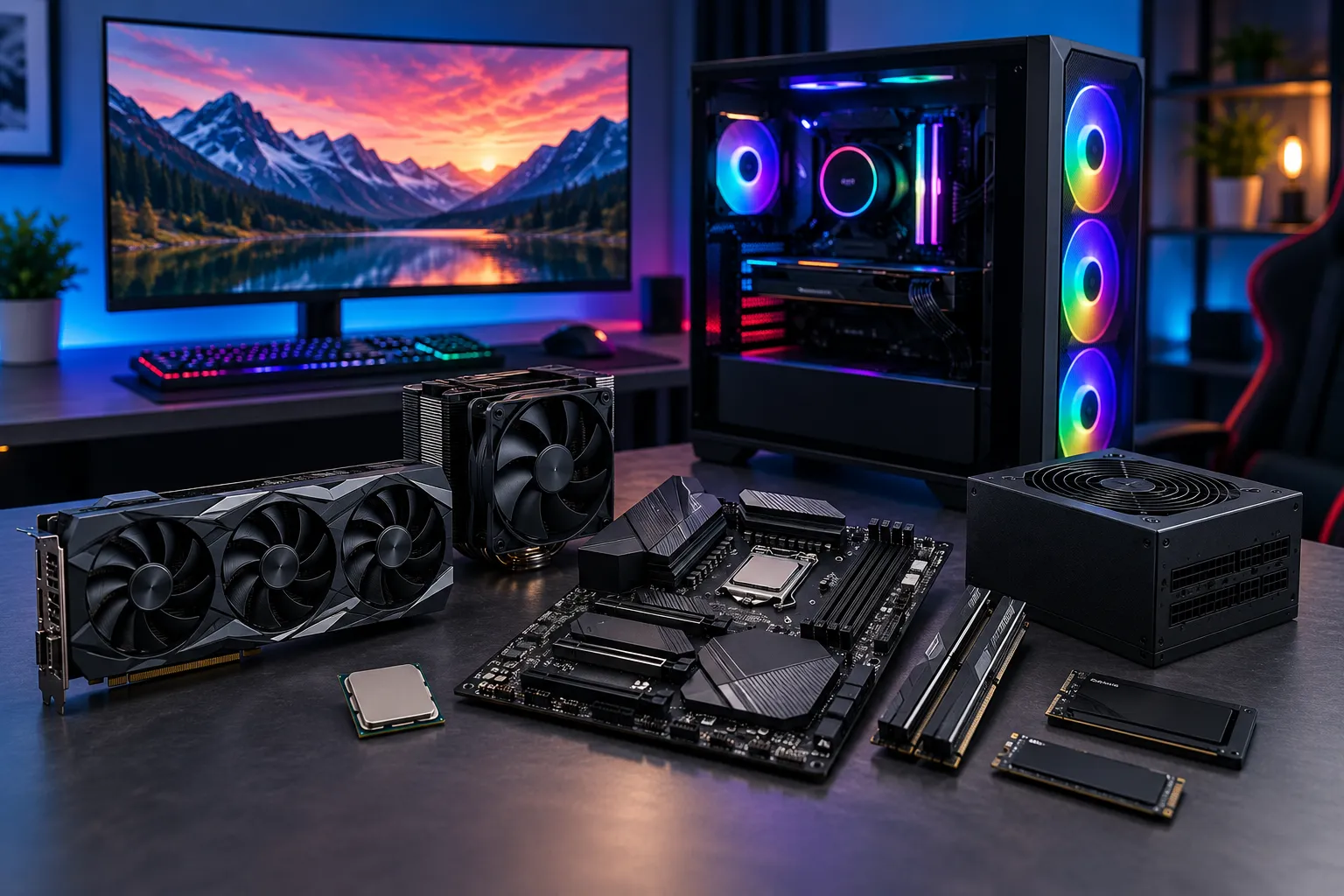
Подбор комплектующих начинается не с выбора самого мощного процессора или видеокарты, а с задач, бюджета и проверки совместимости всей системы. Даже дорогая сборка может работать хуже ожидаемого, если процессор ограничивает видеокарту, охлаждение не справляется с нагрузкой или блок питания не имеет нужных разъемов.
Краткий ответ: определите задачи и разрешение монитора, выберите процессор и видеокарту как сбалансированную пару, затем подберите совместимые материнскую плату, оперативную память и охлаждение. Добавьте SSD подходящего объема, качественный блок питания с разумным запасом и корпус, в который физически помещаются все детали. Перед оплатой повторно проверьте сокет, тип RAM, размеры, питание и доступные интерфейсы.
Как подготовлены рекомендации: материал актуализирован 4 сентября 2026 года по официальным спецификациям платформ Intel и AMD, требованиям производителей видеокарт, накопителей и блоков питания. Минимальная совместимость отделена от практической: возможность установить компонент еще не гарантирует оптимальную скорость, температуру и путь дальнейшего обновления.
С чего начать подбор комплектующих
Сначала зафиксируйте сценарий, программы, игры, разрешение монитора и максимальный бюджет на весь компьютер. Это определит, куда направить основную часть средств.
- Офис и учеба: современный процессор со встроенной графикой, 16 ГБ RAM и SSD.
- Домашний универсальный ПК: процессор среднего класса, 16–32 ГБ и возможность добавить видеокарту.
- Игры: приоритет видеокарте, затем процессору, памяти и монитору.
- Монтаж и 3D: требования конкретной программы к CPU, GPU и объему памяти.
- Рабочая станция: стабильность, длительная нагрузка, расширение и совместимость ПО.
В бюджет необходимо включить не только основные детали, но и кулер, вентиляторы, операционную систему, монитор и периферию. Иначе экономить придется уже после выбора ключевых компонентов.
В каком порядке выбирать комплектующие
Практичный порядок: задачи → CPU и GPU → платформа → память → накопители → охлаждение → блок питания → корпус.
- Определите производительность в основных программах или играх.
- Выберите процессор и необходимость дискретной графики.
- Подберите сокет, чипсет и материнскую плату.
- Проверьте тип, объем и конфигурацию RAM.
- Рассчитайте объем и число накопителей.
- Подберите охлаждение по реальному потреблению CPU.
- Рассчитайте питание с учетом пиковых нагрузок и разъемов.
- Проверьте размеры всех деталей внутри корпуса.
Как выбрать процессор
Процессор выбирают по скорости в целевых задачах, а не только по количеству ядер и максимальной частоте. Для офиса достаточно базовой современной модели, для игр важна производительность на ядро, а рендеринг и компиляция используют больше потоков.
Сравнивая процессоры, проверяйте сокет, поколение, энергопотребление, наличие встроенной графики и комплектного кулера. У Intel модели с суффиксом F не имеют активной встроенной графики, а ряд производительных коробочных моделей поставляется без штатного охлаждения. У AMD наличие графического ядра и комплектного кулера также зависит от конкретной модели.
Для игр сопоставляйте CPU с выбранной видеокартой и целевым FPS. В 4K чаще ограничивает GPU, а в Full HD при высокой герцовке влияние процессора возрастает. Переплата за флагманский CPU бессмысленна, если основная нагрузка упирается в слабую видеокарту.
Как подобрать материнскую плату
Материнская плата должна соответствовать сокету процессора, типу памяти и требуемым интерфейсам. Совпадение сокета обязательно, но иногда нужна также определенная версия BIOS.
При выборе материнской платы проверьте чипсет, качество подсистемы питания под выбранный CPU, число слотов RAM и M.2, доступные линии PCIe, сеть, Wi‑Fi, аудио и задние USB. Форм-фактор ATX, Micro-ATX или Mini-ITX должен поддерживаться корпусом.
Дорогая плата не повышает FPS автоматически. Переплата оправдана за необходимые порты, сильное питание производительного процессора, дополнительные накопители и реальный путь апгрейда. Для базового CPU плата флагманского класса обычно не нужна.
Сколько оперативной памяти установить
Для нового компьютера разумный минимум — 16 ГБ, а для игр и профессиональной многозадачности практичны 32 ГБ.
- 16 ГБ: офис, учеба, домашние задачи и многие игры.
- 32 ГБ: современные игры, программирование, фото, монтаж и запас на несколько лет.
- 64 ГБ и более: 3D, тяжелое видео, виртуальные машины и локальные ИИ-модели.
Выбирая оперативную память, нельзя смешивать DDR4 и DDR5: разъемы и контроллеры несовместимы. Проверьте список поддерживаемых типов и объемов, число модулей, высоту радиаторов и профиль XMP или EXPO.
Парный комплект обычно обеспечивает оптимальную конфигурацию каналов. Максимальная рекламная частота является профилем разгона и не гарантирована для любой комбинации процессора, платы и нескольких модулей.
Как подобрать видеокарту
Видеокарту выбирают по разрешению, желаемому FPS, играм и рабочему ПО. Для офиса, видео и части домашних задач достаточно встроенной графики. Дискретный GPU нужен для современных игр, 3D, эффектов и вычислений.
При сравнении видеокарт учитывайте производительность без генерации кадров, объем VRAM, поддержку программ, кодеки, потребление и конкретное исполнение охлаждения. Больший объем памяти не делает слабый GPU автоматически быстрее.
Проверьте длину, высоту и толщину карты, число занимаемых слотов и кабели питания. Для профессионального ПО сначала изучите поддерживаемые платформы: CUDA, драйвер или конкретный GPU могут быть обязательным условием рабочего процесса.
Как выбрать SSD и HDD
Для универсального компьютера оптимален NVMe SSD на 1 ТБ; в бюджетной офисной сборке допустимы 512 ГБ. Накопитель на 256 ГБ быстро заполняется системой, обновлениями и приложениями.
Выбирая SSD-накопитель, проверьте форм-фактор, интерфейс, длину M.2, доступные линии платы, гарантию и ресурс записи. Высокая последовательная скорость полезна для крупных файлов, но не всегда заметна в браузере и запуске обычных программ.
Для большого архива можно добавить HDD. Систему и программы лучше оставить на SSD, а важные данные хранить минимум в двух независимых местах. RAID не заменяет резервную копию.
Как выбрать охлаждение процессора
Кулер подбирают по реальному тепловыделению процессора, доступному месту и допустимому шуму. Значение TDP разных производителей не всегда сопоставимо напрямую.
Для энергоэффективного CPU достаточно хорошего башенного кулера начального класса. Производительной модели нужен более крупный радиатор или совместимая система жидкостного охлаждения. Перед выбором кулера для процессора проверьте сокет, высоту, конфликт с RAM и направление воздушного потока.
У жидкостной системы важны размер радиатора, доступное крепление, ресурс помпы и размещение трубок. СЖО не всегда тише воздушного кулера и добавляет насос как еще один источник шума и отказа.
Как рассчитать блок питания
Блок питания выбирают по потреблению CPU и GPU, пиковым нагрузкам, разъемам и качеству конкретной платформы. Запись «750 Вт» без точной модели недостаточна.
Ориентируйтесь на рекомендацию производителя видеокарты и добавляйте разумный резерв для пиков, накопителей и вентиляторов. Огромный запас мощности не ускоряет компьютер, но работа на пределе нежелательна.
При выборе блока питания проверьте формат, длину, защиты, гарантию и необходимые PCIe-разъемы. Для современных мощных видеокарт актуален 12V-2x6; кабель должен быть вставлен полностью и не перегибаться у разъема. Модульные кабели разных БП нельзя менять местами без подтвержденной совместимости распиновки.
Сертификат 80 PLUS характеризует эффективность при определенных условиях, но сам по себе не подтверждает качество схемотехники и защит.
Как подобрать корпус
Корпус должен поддерживать формат платы, размеры видеокарты, высоту кулера, радиаторы и блок питания. Смотрите на полезное пространство, а не только на внешние габариты.
В характеристиках корпуса для компьютера проверьте максимальную длину и толщину GPU, высоту кулера, места для накопителей и вентиляторов. Передняя сетчатая панель обычно облегчает приток воздуха.
Для большинства сборок достаточно двух-трех правильно расположенных корпусных вентиляторов. Избыточное количество не гарантирует лучшую температуру и может увеличить шум. Важно, чтобы горячий воздух не циркулировал внутри корпуса.
Таблица совместимости комплектующих
| Компоненты | Проверка | Типичная ошибка |
|---|---|---|
| CPU и плата | Сокет, чипсет, BIOS, питание | Сокет совпал, BIOS не поддерживает CPU |
| Плата и RAM | DDR4/DDR5, объем, частота, слоты | Куплен несовместимый тип памяти |
| CPU и кулер | Сокет, тепловая нагрузка, крепление | Кулер слабый или не имеет рамки |
| Кулер и корпус | Высота башни или размер радиатора | Боковая крышка не закрывается |
| GPU и корпус | Длина, высота, толщина, слоты | Карта упирается в вентилятор |
| GPU и БП | Мощность, пики, тип и число кабелей | Нет нужного разъема питания |
| SSD и плата | M.2, длина, SATA/NVMe, линии PCIe | Накопитель отключает другой порт |
| Плата и корпус | Форм-фактор и разъемы передней панели | Нет внутреннего разъема для USB-C |
Примеры сбалансированных конфигураций
| Сценарий | Процессор | RAM | Накопитель | Графика |
|---|---|---|---|---|
| Офис и учеба | Начальный/средний класс с iGPU | 16 ГБ | SSD 512 ГБ | Встроенная |
| Домашний ПК | Средний класс | 16–32 ГБ | SSD 1 ТБ | Встроенная или дискретная |
| Игры 1080p | Сбалансированный игровой CPU | 32 ГБ | SSD 1 ТБ | Средний класс |
| Игры 1440p | Средний/высокий класс | 32 ГБ | SSD 1–2 ТБ | Производительный класс |
| Монтаж и 3D | Многоядерный | 32–64 ГБ | SSD от 1 ТБ | По требованиям ПО |
Это стартовые ориентиры, а не готовые спецификации. Для экономии времени можно сравнить их с готовыми системными блоками, обязательно уточняя точные модели платы, БП, SSD и охлаждения.
На чем можно и нельзя экономить
Экономить следует на неиспользуемых функциях, а не на надежности и совместимости.
Можно отказаться от разгона, RGB, флагманской платы, избыточной СЖО и дискретной графики в офисном ПК. Нельзя без проверки экономить на блоке питания, достаточном объеме RAM, вентиляции корпуса и гарантии накопителя.
Разумный запас полезен у блока питания, SSD и числа слотов. Переплата за топовый CPU или GPU «на будущее» менее надежна: требования и цены меняются, а деньги не дают пользы до момента реальной нагрузки.
Типичные ошибки при подборе
- Выбор по одному компоненту. Дорогой GPU не исправит слабую остальную систему.
- Покупка платы заранее. Она задает сокет, память и возможности расширения.
- Смешивание DDR4 и DDR5. Эти стандарты физически несовместимы.
- Расчет БП только по ваттам. Важны качество, пики и разъемы.
- Игнорирование габаритов. Карта, кулер или радиатор могут не поместиться.
- Один накопитель без копии. Поломка приводит к потере данных.
- Отсутствие проверки BIOS. Новый CPU может не запуститься на старой версии.
- Переплата за декоративные функции. Они не повышают скорость и стабильность.
Финальный чек-лист совместимости
- CPU соответствует сокету, чипсету и версии BIOS;
- плата поддерживает выбранный тип и объем RAM;
- кулер совместим с сокетом и помещается в корпус;
- видеокарта помещается и не перекрывает нужные слоты;
- блок питания имеет достаточную мощность и кабели;
- SSD подходит к разъему и не отключает важный порт;
- корпус поддерживает плату, БП, радиаторы и вентиляторы;
- монитор и видеокарта имеют совместимые выходы;
- операционная система поддерживает платформу и TPM.
Как подобрать комплектующие: вывод
Сбалансированная сборка начинается с задач и бюджета, а заканчивается полной проверкой совместимости. Сначала выберите CPU и GPU под программы, игры и монитор, затем платформу, память и накопитель. После этого рассчитайте охлаждение и питание и только потом подбирайте корпус.
Не сравнивайте детали по одной цифре. Точный индекс модели, интерфейсы, размеры, версии BIOS и гарантия важнее громкого названия серии. Повторная проверка спецификаций перед оплатой дешевле замены несовместимого компонента.
Частые вопросы
С чего начать сборку компьютера?
Начните с задач, разрешения монитора и бюджета. Затем выберите процессор и видеокарту, определите сокет и материнскую плату. После этого подбирайте RAM, SSD, охлаждение, блок питания и корпус с проверкой совместимости.
Что нужно проверить при выборе процессора и платы?
Должны совпадать сокет и поддерживаемый чипсет. Дополнительно проверьте версию BIOS, ограничения питания, тип оперативной памяти, наличие встроенной графики и видеовыходов. Совпадение сокета не всегда гарантирует запуск.
Сколько оперативной памяти нужно компьютеру?
Для офиса и дома достаточно 16 ГБ. Для современных игр и профессиональной многозадачности практичнее 32 ГБ. Объем 64 ГБ и более требуется для тяжелого монтажа, 3D, виртуальных машин и крупных рабочих проектов.
Как рассчитать мощность блока питания?
Учитывайте потребление процессора и видеокарты, пиковые нагрузки и остальные компоненты. Используйте рекомендацию производителя GPU и разумный резерв. Кроме ватт проверьте качество БП, защиты, гарантию и необходимые разъемы.
Можно ли установить DDR5 вместо DDR4?
Нет. DDR4 и DDR5 имеют разные электрические характеристики и физические ключи. Материнская плата поддерживает определенный тип памяти. Перед покупкой сверяйте спецификацию платы и контроллера памяти процессора.
Как понять, поместится ли видеокарта?
Сравните длину, высоту и толщину карты с ограничениями корпуса. Учитывайте передние вентиляторы, радиаторы, кабели питания и число занимаемых слотов. Оставьте пространство для безопасного изгиба силового кабеля.
Нужна ли система жидкостного охлаждения?
Для большинства процессоров достаточно качественного воздушного кулера. СЖО полезна для горячих CPU, компактных компоновок или особых требований к внешнему виду, но не всегда работает тише и требует проверки радиатора и помпы.
Самостоятельная сборка или готовый компьютер?
Самостоятельный подбор дает полный контроль над деталями. Готовый ПК удобнее общей гарантией и отсутствием сборки. Он будет хорошим выбором, если продавец раскрывает точные модели платы, памяти, SSD, блока питания и охлаждения.
