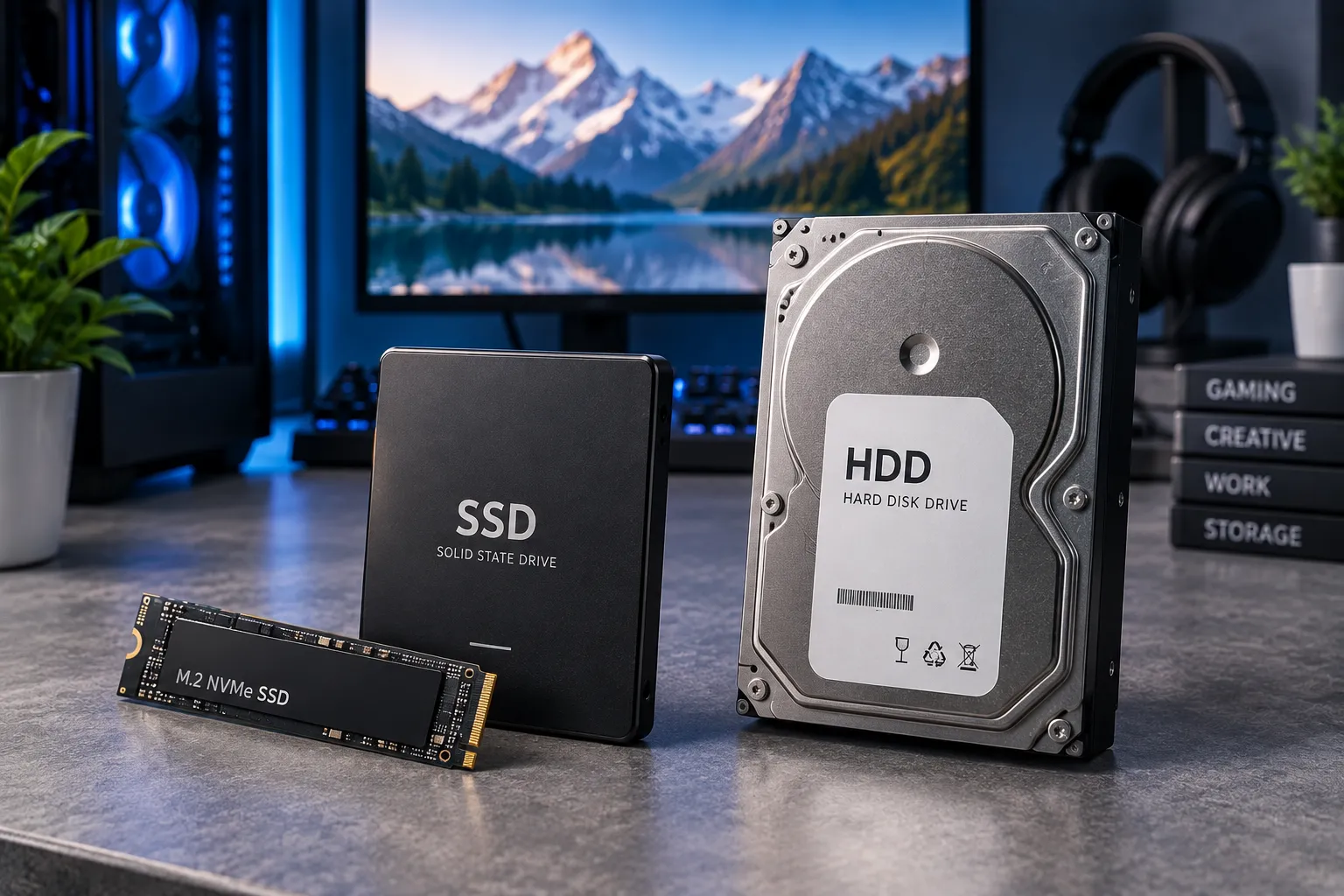
SSD и HDD решают разные задачи. Твердотельный накопитель быстрее запускает систему, программы и игры, работает бесшумно и лучше переносит вибрации. Жёсткий диск предлагает больше места за те же деньги и остаётся практичным для архива, резервных копий и больших медиаколлекций. Во многих компьютерах лучший вариант — не выбор одного устройства, а сочетание SSD и HDD.
Краткий ответ: для Windows, приложений и современных игр выбирайте SSD. Для хранения нескольких терабайт фотографий, видео и резервных копий выгоднее HDD. Если бюджет позволяет установить только один накопитель, большинству пользователей подойдёт SSD достаточной ёмкости. HDD как единственный системный диск в новом компьютере обычно заметно снижает отзывчивость.
Как подготовлены рекомендации: материал актуализирован 6 сентября 2026 года с учётом распространённых интерфейсов SATA и PCIe, форм-факторов 2,5″, 3,5″ и M.2, особенностей NAND-памяти и магнитных дисков. Точные скорость, ресурс, гарантия и совместимость зависят от конкретной модели, поэтому перед покупкой сверяйте официальный паспорт полного артикула.
Чем SSD отличается от HDD
SSD хранит данные в микросхемах флеш-памяти, а HDD — на вращающихся магнитных пластинах. У SSD нет механической головки, поэтому он быстрее обращается к множеству мелких файлов. HDD требует времени на позиционирование головки, зато позволяет недорого получить большой объём.
| Критерий | SSD | HDD |
|---|---|---|
| Запуск системы и программ | Быстрый | Заметно медленнее |
| Работа с мелкими файлами | Высокая отзывчивость | Ограничена механикой |
| Цена за 1 ТБ | Выше | Ниже |
| Шум и вибрации | Нет механического шума | Возможны шум и вибрации |
| Ударостойкость | Обычно выше | Особенно уязвим во время работы |
| Большой архив | Удобно, но дороже | Экономично |
| Восстановление после отказа | Может быть сложным | Иногда возможно, но не гарантировано |
Ни один тип не защищает данные от поломки, вируса, кражи или случайного удаления. Важные файлы должны существовать минимум ещё в одной независимой копии.
Когда лучше выбрать SSD
SSD нужен там, где важны скорость отклика, загрузка и отсутствие механики. Это основной накопитель для современного настольного компьютера или ноутбука.
- Операционная система. Быстрее включение, обновления, поиск и многозадачность.
- Программы. Редакторы, браузеры, среды разработки и рабочие проекты открываются оперативнее.
- Игры. Сокращается время загрузки уровней и подгрузки ресурсов; средний FPS обычно определяет не накопитель.
- Ноутбук. Нет механического шума, ниже чувствительность к движению, компактный формат.
- Монтаж и обработка данных. Высокая скорость полезна для исходников, кэша и временных файлов.
В разделе SSD-накопители сравнивайте не только заявленную последовательную скорость, но и ёмкость, интерфейс, контроллер, тип памяти, ресурс записи, гарантию и поведение после заполнения быстрого кэша.
Когда выгоднее HDD
HDD рационален, когда приоритет — большой объём при ограниченном бюджете, а максимальная скорость не нужна. Он подходит для домашнего архива, библиотеки видео, резервных копий и файлов, к которым обращаются не постоянно.
Выбирая жёсткий диск HDD, учитывайте назначение серии, ёмкость, форм-фактор, скорость вращения, шум, гарантию и технологию записи. Для сетевого хранилища, видеонаблюдения и сервера нужны модели, рассчитанные на соответствующую нагрузку; обычный настольный диск не всегда является равноценной заменой.
HDD не лучший выбор для часто переносимого устройства: удар во время работы может повредить механику. Не ставьте диск в корпус без надёжной фиксации и не перекрывайте охлаждение.
SSD и HDD для разных задач
| Сценарий | Практичный выбор | Почему |
|---|---|---|
| Офисный или учебный компьютер | SSD 500 ГБ–1 ТБ | Быстрая система и достаточный запас |
| Игровой ПК | SSD 1–2 ТБ | Игры занимают много места и используют потоковую загрузку |
| Монтаж и дизайн | Быстрый SSD плюс отдельный архив | Скорость активных проектов и экономичное хранение |
| Фото- и видеоархив | HDD большой ёмкости плюс резервная копия | Низкая цена терабайта |
| Ноутбук | SSD | Компактность, тишина и устойчивость к движению |
| Резервное копирование | Внешний HDD или SSD по объёму и частоте переноски | Копия должна храниться отдельно от компьютера |
Указанные ёмкости — ориентиры, а не обязательные нормы. Посчитайте текущий объём данных, добавьте размеры программ и игр, затем оставьте запас на обновления и временные файлы.
Какую ёмкость накопителя выбрать
Покупайте объём под реальные данные с запасом, а не минимальное значение для установки системы. Почти заполненный SSD может работать менее стабильно: контроллеру требуется свободное пространство для обслуживания памяти и кэша.
- 250–256 ГБ — компромисс для простого ПК, если файлы хранятся отдельно;
- 500–512 ГБ — базовый уровень для системы, программ и нескольких проектов;
- 1 ТБ — универсальный вариант для большинства домашних и игровых компьютеров;
- 2 ТБ и более — крупная библиотека игр, видео, фото или рабочие исходники;
- 4 ТБ и более на HDD — архив и резервные копии, когда скорость вторична.
Производители указывают ёмкость в десятичных единицах, а операционная система может отображать её иначе. Кроме того, часть пространства занимают форматирование, системные и служебные разделы.
SATA или NVMe: какой SSD выбрать
SATA SSD уже даёт огромный прирост отзывчивости после HDD, а NVMe раскрывается в тяжёлых передачах данных и современных задачах. SATA обычно ограничен возможностями интерфейса примерно до уровня 550 МБ/с. NVMe использует линии PCI Express и способен быть в несколько раз быстрее.
В повседневной работе разница между хорошим SATA и быстрым NVMe не всегда пропорциональна цифрам в рекламе: запуск приложения зависит не только от последовательного чтения. Для копирования крупных файлов, монтажа, виртуальных машин и рабочих наборов данных скорость NVMe заметнее.
Не путайте форму и интерфейс. M.2 — форм-фактор; накопитель M.2 может работать по SATA или PCIe/NVMe. Слот на материнской плате должен поддерживать нужный протокол, длину модуля и поколение PCIe. Некоторые слоты делят линии с SATA-портами или другими устройствами — это указано в инструкции платы.
PCIe 3.0, 4.0 или 5.0
Более новое поколение увеличивает доступную пропускную способность, но не гарантирует одинаковую реальную скорость всех моделей. Быстрый PCIe 4.0 SSD часто является разумным балансом для домашнего и игрового ПК. PCIe 5.0 полезен в профессиональных нагрузках, где скорость подтверждена рабочим процессом.
Накопители и слоты обычно обратно совместимы, но будут работать на скорости более медленного звена. Быстрые модели могут сильнее нагреваться и снижать производительность под длительной нагрузкой, поэтому проверьте охлаждение и при необходимости выберите подходящий радиатор для SSD.
TLC или QLC и зачем SSD кэш
Тип NAND влияет на ресурс, цену и скорость длительной записи, однако оценивать его нужно вместе с контроллером и прошивкой. TLC обычно обеспечивает более устойчивую производительность и ресурс. QLC позволяет сделать ёмкие модели доступнее, но после исчерпания кэша запись может заметно замедлиться.
Многие SSD используют часть свободной памяти в быстром SLC-режиме. Поэтому короткий тест показывает высокую скорость, а копирование сотен гигабайт — другой результат. Для обычного пользователя это редко критично; для видео и регулярной большой записи изучите продолжительные тесты именно нужной ёмкости.
Наличие отдельной DRAM может улучшать работу таблицы адресов, но безбуферный SSD не обязательно плох: современные NVMe-модели способны использовать Host Memory Buffer. Сравнивайте конечную производительность, гарантию и цену, а не один компонент.
Ресурс записи и надёжность SSD
Ресурс SSD оценивают по гарантии и заявленному объёму записи TBW, но ни одно число не предсказывает точную дату отказа. Для домашнего компьютера ресурс качественного накопителя обычно достаточен, если модель используется по назначению.
Показатель состояния SMART помогает наблюдать за накопителем, но не заменяет копию: электроника может выйти из строя внезапно. Не храните единственный экземпляр документов ни на SSD, ни на HDD. Правило 3-2-1 предполагает три копии данных, два разных типа носителей и одну копию отдельно от основного места.
CMR или SMR у жёстких дисков
Для частой перезаписи и предсказуемой длительной нагрузки предпочтительнее заранее понимать технологию записи HDD. CMR записывает дорожки обычным способом. SMR частично перекрывает их, увеличивая плотность, но при большой перезаписи может требовать дополнительной реорганизации данных и замедляться.
SMR способен нормально работать в архивных и лёгких домашних сценариях, однако для RAID, сетевых хранилищ и интенсивной записи проверяйте совместимость и рекомендации производителя. По названию серии технологию не всегда можно определить — нужен точный номер модели.
Совместимость с компьютером и ноутбуком
До покупки проверьте свободный разъём, физический размер, интерфейс, загрузку с NVMe и доступность линий. Настольному SATA-накопителю нужны порт данных и кабель питания. Для 2,5-дюймового SSD может потребоваться салазка, а для 3,5-дюймового HDD — соответствующий отсек.
В ноутбуке свободного места может не быть: один M.2-слот уже занят, а поддержка второго накопителя зависит от конкретной комплектации. Разборка способна влиять на гарантийные условия. Перед заказом найдите сервисное руководство точного ноутбука и уточните допустимые длину M.2, интерфейс и максимальную высоту 2,5-дюймового диска.
Внешний SSD или внешний HDD
Внешний SSD удобнее для частой переноски и быстрой работы, внешний HDD — для недорогого архива большого объёма. Скорость ограничивается самым медленным звеном: самим накопителем, контроллером корпуса, USB-портом или кабелем.
Внешние SSD подходят для активных проектов и поездок. Внешние жёсткие диски удобны для резервных копий, если обращаться с ними аккуратно. Отключаемая копия лучше защищена от некоторых программ-вымогателей, чем диск, постоянно подключённый к ПК.
Существующий внутренний диск можно установить во внешний бокс для накопителей, но сначала проверьте форм-фактор, SATA или NVMe, поддерживаемую ёмкость, питание и скорость интерфейса корпуса.
Как перейти с HDD на SSD
- Сделайте отдельную резервную копию важных файлов.
- Проверьте исправность исходного диска и объём занятых данных.
- Убедитесь, что новый SSD совместим и имеет достаточную ёмкость.
- Выберите чистую установку системы или клонирование подходящей программой.
- После переноса проверьте загрузку, разделы и наличие файлов.
- Не очищайте старый диск, пока новая система и копия не проверены.
Чистая установка избавляет от накопленных ошибок, а клонирование сохраняет программы и настройки. Если исходный диск зашифрован или повреждён, порядок действий может отличаться; при ценных данных лучше обратиться к специалисту.
Типичные ошибки при выборе
- покупать HDD как единственный системный диск ради небольшой экономии;
- считать любой M.2-накопитель NVMe и не проверять слот;
- сравнивать SSD только по пиковой последовательной скорости;
- брать минимальную ёмкость без места для обновлений и кэша;
- покупать серверный или архивный HDD без учёта режима работы;
- считать новый накопитель заменой резервному копированию;
- переносить единственную копию данных без предварительного бэкапа.
Итог: SSD или HDD
Для системы, программ и игр выбирайте SSD; для большого недорогого архива — HDD. Универсальный настольный компьютер удобно собрать с SSD на 1–2 ТБ для активных данных и HDD нужного объёма для медиатеки и копий. В ноутбуке чаще рационален один ёмкий SSD.
Перед покупкой сравните полный артикул, совместимость, гарантию, ресурс и стоимость полезного терабайта. А главное — заложите резервное копирование: тип накопителя влияет на скорость и цену, но не отменяет риск потери данных.
Часто задаваемые вопросы
Что лучше для компьютера: SSD или HDD?
Для операционной системы и программ лучше SSD. HDD стоит добавлять, если нужен недорогой объём для архива, видео и резервных копий.
Увеличивает ли SSD FPS в играх?
Обычно средний FPS почти не меняется, зато сокращаются загрузки и может улучшиться подгрузка ресурсов. Производительность кадров прежде всего зависит от видеокарты и процессора.
Какой объём SSD нужен в 2026 году?
Для большинства пользователей удобен 1 ТБ, а для большой игровой библиотеки — 2 ТБ и более. Выбор зависит от фактического объёма программ и файлов.
Стоит ли покупать SATA SSD?
Да, если компьютер не поддерживает NVMe или SATA-модель заметно выгоднее. Даже SATA SSD обеспечивает гораздо более отзывчивую систему, чем HDD.
Можно ли установить PCIe 4.0 SSD в слот PCIe 3.0?
Обычно да, если слот поддерживает NVMe и нужный форм-фактор, но скорость ограничится возможностями PCIe 3.0. Совместимость подтверждайте по руководству платы или ноутбука.
Что надёжнее: SSD или HDD?
Оба типа могут отказать. SSD лучше переносит вибрации, HDD не имеет лимита записи NAND, но содержит механику. Надёжность данных обеспечивает резервная копия, а не выбор одного носителя.
Нужен ли радиатор для M.2 SSD?
Не всегда. Он полезен быстрому накопителю под длительной нагрузкой, если это рекомендует производитель и есть место. В ноутбуке неподходящий радиатор может помешать сборке.
Можно ли хранить резервную копию на втором диске компьютера?
Это лучше, чем одна копия, но пожар, кража, скачок питания или вредоносная программа могут затронуть оба диска. Одну важную копию храните отдельно.