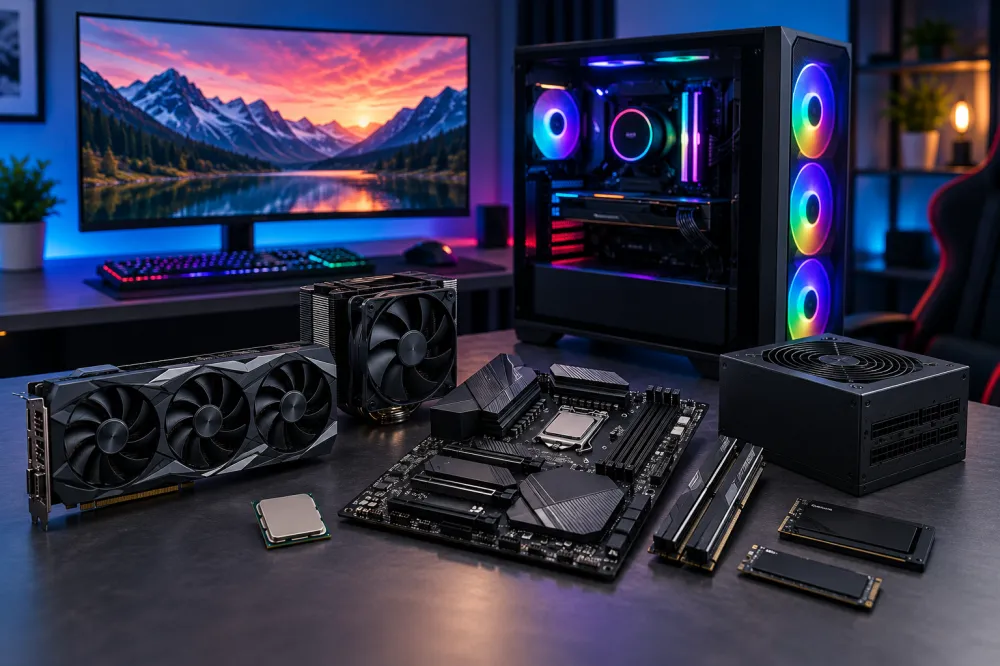
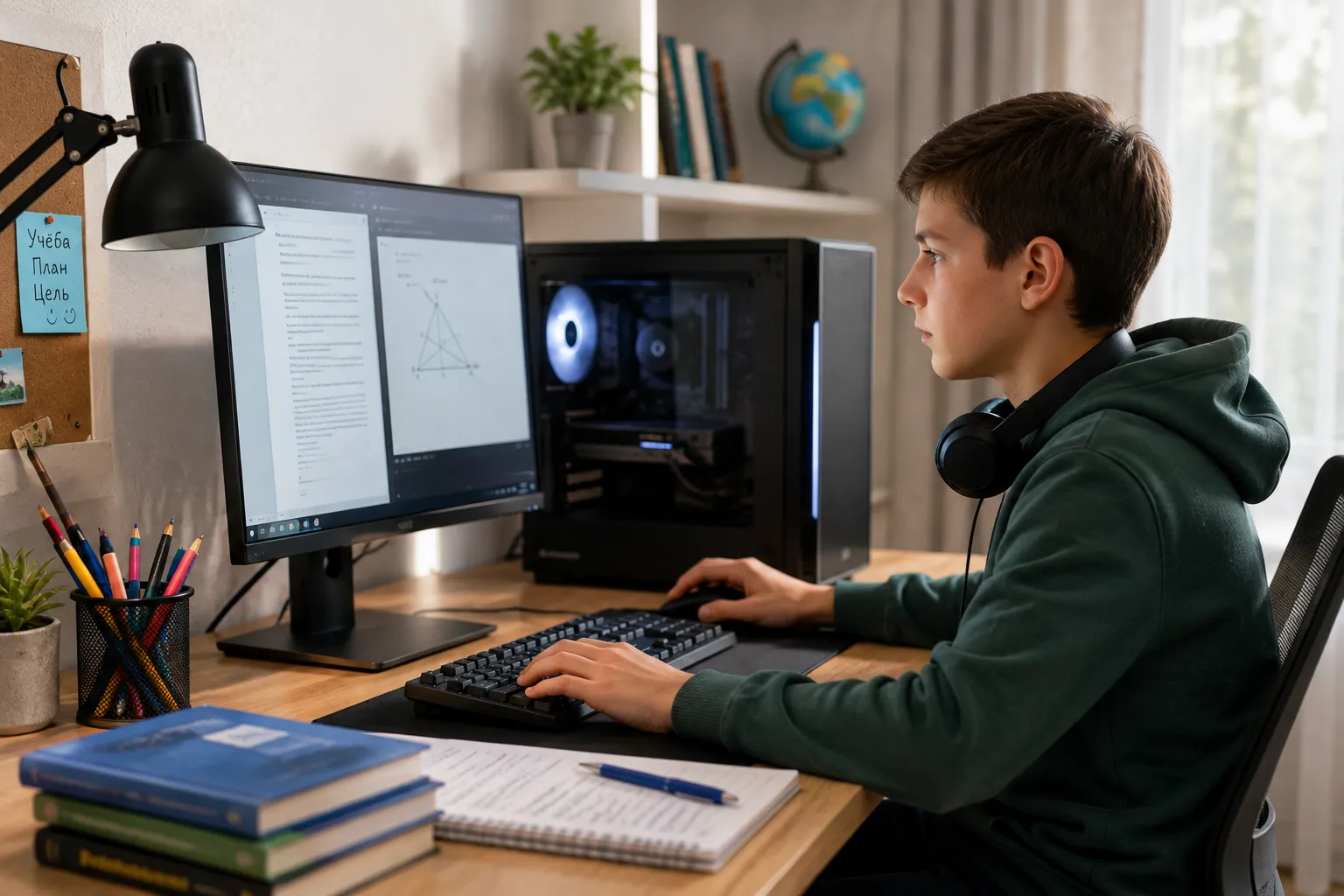
Компьютер для школьника должен уверенно справляться с учебными платформами, браузером, видеосвязью и офисными программами, но переплачивать за игровую мощность требуется не всегда. Конфигурацию лучше выбирать с учетом возраста ребенка, школьных предметов, дополнительных занятий и планируемого срока использования.
Краткий ответ: большинству школьников подойдет компьютер с современным процессором начального или среднего класса, 16 ГБ оперативной памяти, SSD на 512 ГБ и встроенной графикой. Дискретная видеокарта нужна для современных игр, 3D, видеомонтажа и профильного обучения. Для старших классов и покупки на несколько лет практичнее SSD на 1 ТБ и возможность увеличить память.
Как подготовлены рекомендации: материал актуализирован 1 сентября 2026 года. Конфигурации составлены по типичным учебным сценариям и официальным требованиям операционной системы и прикладных программ. Минимальные требования показывают возможность запуска, а не комфортную многозадачность, поэтому в рекомендациях предусмотрен практический запас.
Какие задачи должен выполнять компьютер школьника
Базовый учебный компьютер должен одновременно работать с браузером, документами, презентациями, видеосвязью и электронными учебными материалами. Для этого не требуется флагманский процессор или мощная видеокарта, но слишком слабая система будет замедляться уже при нескольких открытых программах.
Перед покупкой составьте список регулярных задач: онлайн-уроки, программирование, презентации, обработка изображений, монтаж, 3D и игры. Требования профильной программы проверяйте на сайте ее разработчика, причем ориентируйтесь на рекомендуемую, а не минимальную конфигурацию.
Системный блок, моноблок или ноутбук
Для постоянного рабочего места выгоден системный блок, для занятий в разных местах — ноутбук, а моноблок выбирают ради компактности.
Настольный компьютер проще модернизировать и ремонтировать. К нему можно подобрать монитор подходящего размера, удобную клавиатуру и мышь. При одинаковом бюджете системный блок часто предлагает более высокую производительность и лучшее охлаждение, но требует отдельного места и не подходит для переноски.
Ноутбук удобен, если устройство нужно брать в школу, на курсы или между домами. Его компромиссы — небольшой экран, ограниченный апгрейд и более высокая стоимость производительной конфигурации. Для длительной домашней работы к ноутбуку желательно подключить внешний монитор и полноразмерную клавиатуру.
Какой процессор нужен школьнику
Для обычных школьных задач достаточно современного процессора начального или среднего класса. Количество ядер и максимальную частоту нельзя оценивать отдельно от поколения, архитектуры, охлаждения и результатов в нужной программе.
Для браузера, документов и видеосвязи подойдет базовая модель. Для программирования, обработки фото и многозадачности разумен средний класс. Производительный CPU требуется для крупных проектов, монтажа, 3D и инженерных программ. Сравнивать процессоры корректно в одинаковых задачах, а не только по названию серии.
За что не стоит переплачивать: флагманский процессор не сделает заметно быстрее электронный дневник, текстовый редактор или видеозвонок. В учебной сборке дополнительный бюджет часто полезнее направить на память, SSD, монитор и удобные устройства ввода.
Сколько оперативной памяти необходимо
Оптимальный объем оперативной памяти для школьного компьютера — 16 ГБ. Этого достаточно для нескольких программ, видеосвязи и множества вкладок браузера без постоянного обращения к накопителю.
- 8 ГБ допустимы для самых простых задач при ограниченном бюджете, если память можно увеличить.
- 16 ГБ — рациональный стандарт для учебы, дома, начального программирования и несложных игр.
- 32 ГБ полезны для 3D, монтажа, виртуальных машин, крупных творческих проектов и современных требовательных игр.
- 64 ГБ школьнику обычно не нужны, кроме специализированных профессиональных задач.
В системном блоке желательно оставить свободные слоты. Одна планка может ограничивать пропускную способность памяти и встроенной графики; предпочтительна совместимая двухканальная конфигурация. Тип, частоту и допустимый объем RAM проверяют по документации платы и процессора.
Какой объем SSD выбрать
SSD на 512 ГБ — разумный минимум, а 1 ТБ удобнее для старшеклассника, игр и творческих проектов. Накопитель влияет не только на хранение файлов: на нем размещаются операционная система, программы, обновления и временные данные.
SSD на 256 ГБ быстро заполняется после установки системы и приложений. 512 ГБ обычно достаточно для документов и программирования, 1 ТБ практичнее для игр и видео. Уточняйте точную модель SSD и наличие свободного M.2: одинаковый объем не означает одинаковые скорость, ресурс и гарантию.
Нужна ли школьнику дискретная видеокарта
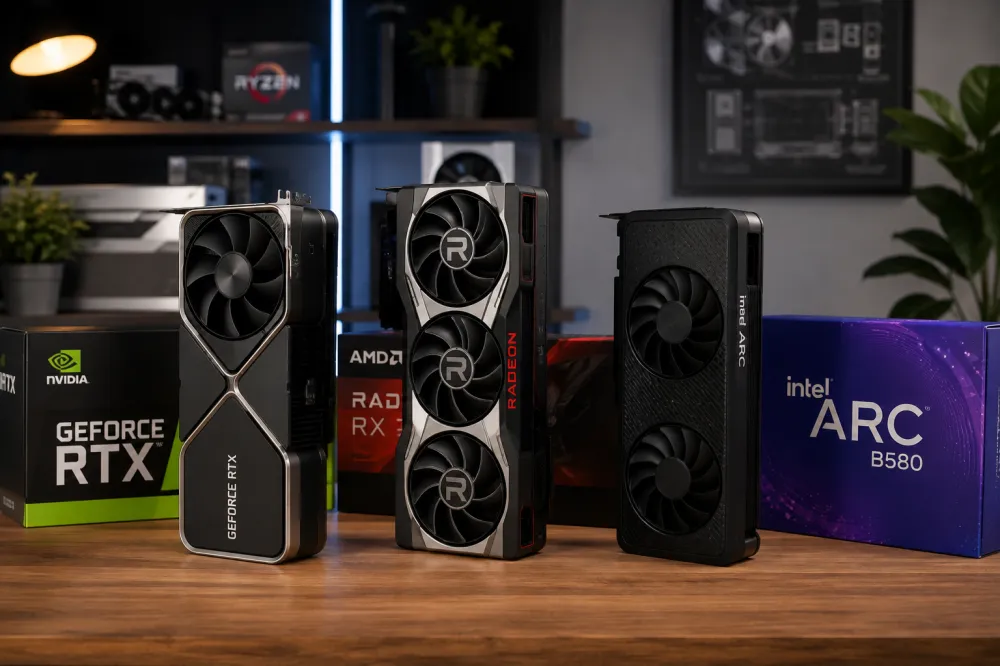
Для уроков, браузера, видео, презентаций и начального программирования достаточно встроенной графики. Дискретная видеокарта нужна, если компьютер регулярно используется для современных игр, 3D-моделирования, монтажа или программ с GPU-ускорением.
Покупать игровую видеокарту «для учебы» без конкретных программ нерационально. Она увеличивает стоимость, энергопотребление и требования к блоку питания. Если игры входят в сценарий, модель подбирают под разрешение монитора, желаемую частоту кадров и требования конкретных проектов.
Для дизайна и монтажа проверьте рекомендованные характеристики и список поддерживаемых GPU у разработчика программы. Базовая обработка изображений работает на интегрированной графике, а сложный 3D и эффекты требуют дискретного GPU, достаточной видеопамяти и совместимого драйвера.
Рекомендуемые конфигурации по задачам
Выбирайте конфигурацию по самой ресурсоемкой регулярной задаче. Таблица дает базовые ориентиры, которые следует уточнить по требованиям конкретных программ.
| Сценарий | Процессор | RAM | SSD | Графика |
|---|---|---|---|---|
| Начальная школа | Современный начальный класс | 16 ГБ | 512 ГБ | Встроенная |
| Средние классы | Начальный или средний класс | 16 ГБ | 512 ГБ | Встроенная |
| Старшие классы | Современный средний класс | 16–32 ГБ | 512 ГБ–1 ТБ | По требованиям программ |
| Программирование | Многоядерный средний класс | 16–32 ГБ | 512 ГБ–1 ТБ | Встроенная; дискретная для ML и игр |
| Дизайн и фото | Средний класс | 16–32 ГБ | 1 ТБ | Встроенная или дискретная по ПО |
| Монтаж и 3D | Производительный | 32 ГБ | От 1 ТБ | Дискретная |
| Современные игры | Сбалансированный игровой CPU | 16–32 ГБ | От 1 ТБ | Дискретная под монитор |
Как выбрать монитор для учебы
Для школьного рабочего места обычно подходит монитор 23,8–27 дюймов с IPS-матрицей, разрешением не ниже Full HD, матовым покрытием и регулируемым наклоном. На 27 дюймах более высокое разрешение дает четкое изображение и больше рабочего пространства.
Высокая частота обновления делает движение и прокрутку плавнее, но для учебы качество матрицы и эргономика важнее игровых 144–165 Гц. Полезны регулировка высоты или совместимость с креплением VESA. Яркость должна соответствовать освещению комнаты без необходимости постоянно использовать максимальный уровень.
Какие аксессуары потребуются
Для учебного компьютера важнее удобные и надежные аксессуары, чем игровые декоративные функции.
- Клавиатура с понятной раскладкой и комфортным нажатием;
- мышь подходящего размера, особенно для младшего школьника;
- гарнитура с микрофоном для онлайн-занятий;
- веб-камера, если она не встроена в монитор;
- сетевой фильтр или ИБП с характеристиками под нагрузку компьютера;
- внешний накопитель или облачная копия для важных файлов.
Проверьте USB, аудиовыход, Ethernet, Wi‑Fi и Bluetooth. Для видеозанятий проводное подключение обычно стабильнее Wi‑Fi, но итог зависит также от тарифа, роутера и загрузки сети.
Безопасность и родительский контроль
Безопасность школьного компьютера начинается с отдельной учетной записи ребенка, автоматических обновлений и резервного копирования. Родительский контроль должен соответствовать возрасту и семейным правилам, а не полностью заменять обучение цифровой грамотности.
Используйте пароль или PIN, включите обновления операционной системы и браузера, устанавливайте программы из проверенных источников. Ребенок должен понимать, почему нельзя отправлять незнакомцам пароли, коды подтверждения, документы и личные фотографии.
На чем можно и нельзя экономить
Можно отказаться от игровой подсветки, дорогого корпуса, флагманского процессора и дискретной графики, если они не нужны учебным программам. Не стоит экономить до уровня, при котором компьютер тормозит в обычной многозадачности или не допускает расширения.
Рациональная экономия — встроенная графика вместо отдельной видеокарты, простой продуваемый корпус и материнская плата без функций разгона. Нерациональная — неизвестный блок питания, 8 ГБ памяти без возможности расширения, SSD минимального объема или монитор с низким качеством изображения.
При сравнении готовых моделей в категории системные блоки на ants.kz обращайте внимание на точные модели материнской платы, блока питания и накопителя. Общие формулировки вроде «SSD 512 ГБ» или «БП 600 Вт» не раскрывают качество компонента.
Что проверить перед покупкой
- соответствует ли компьютер школьным и дополнительным программам;
- есть ли 16 ГБ RAM или возможность ее увеличить;
- хватит ли объема SSD на несколько лет;
- имеет ли процессор встроенную графику, если дискретной карты нет;
- известны ли модели материнской платы, накопителя и блока питания;
- есть ли свободные слоты RAM и M.2 для модернизации;
- предусмотрены ли нужные порты, Wi‑Fi и Bluetooth;
- входит ли операционная система и каковы условия лицензии;
- какая гарантия предоставляется на готовый компьютер.
После получения сверьте комплектацию и характеристики, проверьте разъемы, сеть, звук и стабильность без разгона. Температуры оценивайте под контролируемой нагрузкой с учетом допустимых значений производителя. До вскрытия корпуса уточните гарантийные условия.
Типичные ошибки родителей
- Покупать самый дешевый компьютер. Недостаток памяти и медленный накопитель быстро делают его неудобным.
- Выбирать игровой ПК только по просьбе ребенка. Сначала нужно определить реальные учебные и игровые требования.
- Смотреть лишь на процессор. Производительность зависит от памяти, SSD, графики и охлаждения.
- Игнорировать монитор. Ребенок взаимодействует с экраном дольше, чем замечает характеристики процессора.
- Не предусматривать апгрейд. Свободные слоты позволяют увеличить память и накопитель без замены ПК.
- Не делать резервные копии. Поломка диска может привести к потере учебных проектов.
- Давать ребенку права администратора. Это повышает риск нежелательных установок и изменения системы.
Какой компьютер нужен школьнику: вывод
Универсальная конфигурация для школьника — современный процессор начального или среднего класса, 16 ГБ оперативной памяти, SSD на 512 ГБ и встроенная графика. Это ориентир для браузера, документов, презентаций, видеосвязи и начального программирования, а не замена требованиям конкретного учебного ПО.
Для старшеклассника, творческих занятий или покупки с запасом практичнее 32 ГБ RAM и SSD на 1 ТБ. Дискретная видеокарта нужна только при конкретной необходимости: современных играх, 3D, монтаже или профильном ПО. Сэкономленные на ненужной мощности средства лучше вложить в монитор, эргономику, надежный блок питания и резервное копирование.
Частые вопросы
Какой компьютер купить школьнику для учебы?
Для большинства школьных задач подойдет компьютер с современным процессором начального или среднего класса, 16 ГБ RAM, SSD на 512 ГБ и встроенной графикой. Он справится с браузером, документами, презентациями, видеосвязью и начальными средами программирования. Дискретная видеокарта без специальных задач не нужна.
Достаточно ли школьнику 8 ГБ оперативной памяти?
Для нескольких простых программ 8 ГБ еще могут быть достаточны, но для нового компьютера это компромисс. Браузер, видеосвязь и офисные приложения одновременно способны занять большую часть памяти. Лучше выбирать 16 ГБ либо модель, в которой память можно недорого расширить.
Нужна ли школьнику игровая видеокарта?
Для обычной учебы игровая видеокарта не требуется. Она нужна для современных игр, 3D-моделирования, сложного монтажа и отдельных приложений с GPU-ускорением. Перед покупкой следует проверить требования программ и игр, а также разрешение монитора, блок питания и охлаждение корпуса.
Что лучше школьнику: компьютер или ноутбук?
Системный блок выгоднее для постоянного рабочего места: его проще модернизировать, ремонтировать и подключать к большому монитору. Ноутбук удобнее, если устройство нужно переносить в школу или на курсы. Выбор определяется мобильностью, а не только производительностью и ценой.
Какой объем SSD нужен для учебы?
Для учебных программ и документов достаточно SSD на 512 ГБ. Если ребенок играет, монтирует видео или хранит много материалов, лучше выбрать 1 ТБ. Полезно заранее проверить возможность установки второго накопителя и организовать резервное копирование важных проектов.
Стоит ли покупать школьнику компьютер с запасом?
Умеренный запас по памяти, накопителю и возможностям модернизации оправдан. Покупка флагманского процессора или видеокарты без конкретной задачи обычно ведет к переплате. Оптимальнее выбрать сбалансированную платформу и при необходимости позже увеличить RAM, SSD или установить видеокарту.
Какой монитор выбрать школьнику?
Обычно подходит IPS-монитор диагональю 23,8–27 дюймов с матовым покрытием и разрешением не ниже Full HD. Полезны регулировка наклона и высоты, отсутствие заметного мерцания и подходящая яркость. Монитор нужно правильно расположить и исключить прямые блики.
На сколько лет хватит школьного компьютера?
Сбалансированной системы с 16 ГБ памяти и SSD обычно хватает на несколько учебных лет, но срок зависит от новых программ и интересов ребенка. Возможность расширить RAM, добавить накопитель и установить видеокарту помогает продлить эксплуатацию без полной замены компьютера.