


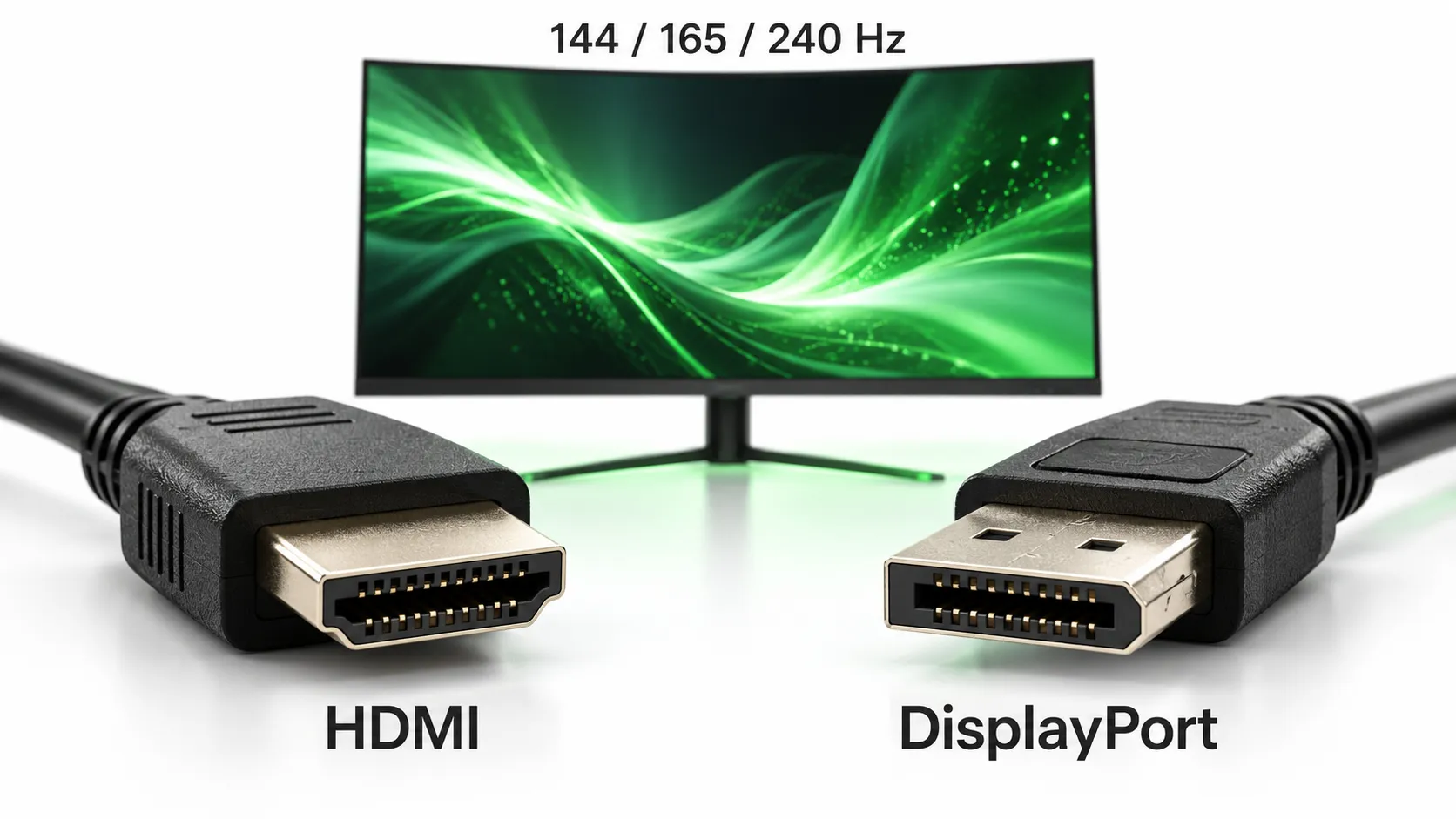
HDMI или DisplayPort: что выбрать для 144, 165 и 240 Гц
Используйте тот вход монитора, для которого производитель подтверждает нужное разрешение и частоту, а затем проверьте выход компьютера и кабель. Для игрового ПК прямое подключение DisplayPort часто удобно; HDMI тоже может передавать высокую частоту, если соответствующий режим поддерживают оба устройства.
Надписи «144 Гц», «HDMI 2.1» или «DisplayPort 1.4» недостаточно для выбора кабеля. Проверять нужно всю цепочку: видеовыход → кабель, переходник или док → конкретный вход монитора → настройки. Например, Dell G2724D поддерживает 2560 × 1440 при 144 Гц через HDMI и при 165 Гц через DisplayPort. [1]
От чего зависит максимальная частота монитора
Одинаковая форма разъёма не означает одинаковые возможности. На одном мониторе HDMI и DisplayPort могут поддерживать одинаковые режимы, на другом максимальная частота доступна только через один вход. У ноутбука HDMI и USB-C также могут иметь разные ограничения.
- Выход компьютера. Найдите точную модель видеокарты или ноутбука и поддерживаемые режимы выбранного выхода. Для настольного ПК с отдельной видеокартой обычно подключают монитор к её разъёмам; возможности портов материнской платы проверяют отдельно.
- Промежуточные устройства. Уточните пределы кабеля, переходника, KVM и док-станции. Возможность 4K 60 Гц не подтверждает 1440p 165 Гц или 4K 144 Гц.
- Вход монитора. В руководстве найдите Connectivity, Resolution specifications или Preset display modes. Проверьте нужный режим отдельно для HDMI и DP.
- Формат сигнала. Укажите разрешение, герцовку, глубину цвета, RGB или YCbCr, HDR и необходимость DSC.
- Настройки. Выберите правильный вход в меню монитора и частоту в системе; при необходимости включите предусмотренный производителем режим порта.
Если вы ещё выбираете экран, смотрите руководство по игровым мониторам. Здесь разбираем подключение уже выбранного устройства.
Практические сценарии: 1080p, 1440p и 4K
Таблица показывает подтверждённые примеры устройств, а не универсальные пределы HDMI и DisplayPort. Во всех строках подразумевается совместимый видеовыход и кабель. Указанная максимальная частота не подтверждает автоматически любую комбинацию HDR, глубины цвета и VRR.
| Целевой режим | Проверенный пример | Условие подключения |
|---|---|---|
| 1920 × 1080, 240 Гц | Dell G2524H | Руководство подтверждает 240 Гц через HDMI и DP; 280 Гц — отдельный режим разгона через DP. Для Full HD 144/165 Гц на другой модели ищите соответствующий режим в её таблице. [2] |
| 2560 × 1440, 144 Гц | Dell G2724D | Максимум HDMI-входа этой модели — QHD 144 Гц. В руководстве он обозначен как HDMI 2.1 с передачей TMDS. [1] |
| 2560 × 1440, 165 Гц | Dell G2724D | Нужен DisplayPort-вход: через HDMI производитель ограничивает эту модель 144 Гц. [1] |
| 2560 × 1440, 240 Гц | Alienware AW2723DF | 240 Гц подтверждены через DP; через HDMI максимум QHD 144 Гц. Режим DP 280 Гц требует разгона в меню. [3] |
| 3840 × 2160, 144 Гц | LG 32GR93U-B | LG указывает требование к видеокарте: DisplayPort 1.4 с DSC либо HDMI 2.1. Обычный DP-выход без нужной поддержки DSC не подтверждает этот режим. [4] |
| 3840 × 2160, 165 Гц | Samsung Odyssey Neo G7 G75NB | Производитель подтверждает UHD и максимум 165 Гц. Перед выбором кабеля дополнительно сверяйте таблицу сигналов своего регионального артикула и настройки входа; по одной карточке нельзя гарантировать все цветовые режимы. [5] |
| 3840 × 2160, 240 Гц | Alienware AW3225QF | Dell указывает DP 1.4 с DSC и HDMI 2.1 с FRL для 4K 240 Гц. Поддержку конкретного формата цвета и сжатия нужно проверить и на источнике; это не обещание несжатого сигнала в любом формате. [6] |
У G2724D HDMI 2.1 работает с TMDS и ограничен QHD 144 Гц, а у AW3225QF производитель заявляет HDMI 2.1 FRL и 4K 240 Гц. Смотрите реальные режимы и способ передачи данных, а не переносите возможности одного устройства на все порты с такой маркировкой. [1] [6]
Почему HDR и 10 бит могут изменить доступную герцовку
Сигнал с большим разрешением и частотой требует большей пропускной способности. При прочих равных переход с 8 на 10 бит на цветовой канал увеличивает объём цветовых данных на 25%. Реальная нагрузка линии зависит также от таймингов, служебного кодирования и сжатия. Простое умножение ширины, высоты и герцов не заменяет проверку готового режима.
HDR обычно связан с передачей повышенной глубины цвета и метаданных. Если без HDR доступны 240 Гц, а после его включения только 120 Гц, проверьте формат сигнала, поддержку DSC и ограничения порта. Не делайте сразу вывод, что неисправен кабель.
RGB, 4:4:4 и субдискретизация
RGB и YCbCr 4:4:4 сохраняют полное цветовое разрешение. YCbCr 4:2:2 или 4:2:0 уменьшают объём цветовых данных, что может позволить более высокий режим, но иногда делает тонкие цветные детали и текст менее чёткими. Для рабочего стола проверьте мелкий текст после изменения формата.
Что делает DSC
Display Stream Compression — сжатие видеопотока, которое VESA характеризует как визуально без потерь. Это не то же самое, что математически несжатая передача. DSC позволяет реализовать высокие разрешения и частоты при меньшей нагрузке на линию. [8]
Для режима с DSC нужна поддержка источника и приёмника, а промежуточные устройства должны сохранять совместимость. Кабель сам не добавляет DSC в видеокарту. Если подключение проходит через преобразователь, проверьте, какой формат он принимает и выдаёт: наличие картинки ещё не доказывает поддержку максимальной частоты.
144 Гц, 144 FPS и VRR — разные параметры
Герцы — частота обновления экрана, FPS — скорость вывода кадров игрой. Выбор 240 Гц в Windows не заставляет видеокарту рассчитывать 240 FPS. Для оценки возможностей компьютера смотрите результаты игр; для подключения — поддерживаемый видеорежим.
VRR меняет частоту обновления в поддерживаемом диапазоне, согласуя её с подачей кадров. Поддержка Adaptive-Sync, FreeSync, G-SYNC Compatible или HDMI VRR зависит от сочетания GPU, драйвера и конкретного входа монитора. Работа 165 Гц в фиксированном режиме сама по себе не доказывает работу VRR.
Проверяйте синхронизацию отдельно: включите соответствующий пункт в меню монитора и панели драйвера, затем проверьте её в игре или тесте. При диагностике переходника уточняйте поддержку VRR прямо в его документации. HDR, высокая частота и VRR — три отдельных условия, которые должны быть совместимы одновременно.
Как выбрать HDMI- или DisplayPort-кабель
- Начните с комплектного кабеля. Он удобен для базовой проверки подключения, если руководство рекомендует его для целевого режима.
- Для HDMI смотрите официальный класс и сертификацию. Ultra High Speed рассчитан на конфигурации до 48 Гбит/с; HDMI.org также описывает Ultra96 до 96 Гбит/с. Более высокий класс кабеля не расширяет возможности портов. Проверяйте сертификационную метку, а не только рекламное «8K». [7]
- Для DP выбирайте подтверждённую совместимость с нужной скоростью линии. VESA рекомендует сертифицированные кабели и предоставляет сведения о сертификации. Надпись продавца «DP 1.4» не заменяет такую проверку. [9]
- Учитывайте длину. Выбирайте необходимую длину без лишних удлинителей. Для активных и оптических кабелей читайте требования к питанию и направлению.
- Сначала проверяйте прямое соединение. Исключите док, KVM и переходники, чтобы выяснить, какой элемент ограничивает режим.
Если оба интерфейса дают нужные параметры, выбирайте удобное прямое подключение. Исправный совместимый кабель не делает цвета «богаче» сам по себе; задача кабеля — стабильно передавать выбранный сигнал.
USB-C, док-станции и переходники: где появляется ограничение
USB-C не всегда выводит изображение
Уточните в документации ноутбука поддержку DisplayPort Alt Mode или видеовыхода через Thunderbolt/USB4. Разъём только для данных и зарядки не превращается в видеовыход после покупки кабеля USB-C → DP. VESA прямо указывает, что без DisplayPort over USB-C изображение по этому режиму не передаётся. [8]
У дока проверьте режим с одним и несколькими мониторами. Часть ресурсов может распределяться между видеосигналом и USB-данными, а несколько дисплеев могут делить доступную полосу. Заявление «два 4K-монитора» должно сопровождаться частотой, требованиями к компьютеру и формату сигнала.
HDMI → DP и DP → HDMI не взаимозаменяемы
Преобразователи могут работать только в одном направлении. Например, StarTech описывает кабель DP → HDMI как направленный: источник — DisplayPort, дисплей — HDMI. Его нельзя перевернуть для компьютера с HDMI и монитора с DP. [10]
Проверьте активное или пассивное исполнение, питание, разрешение плюс частоту, глубину цвета, HDR и VRR. Переходник с пределом 4K 60 Гц не подходит для 4K 144 Гц, а успешная передача одного высокого режима не подтверждает любой другой.
Как проверить точную модель: пример Dell G2724D
- Найдите руководство именно G2724D. Не подставляйте данные похожей модели с другим суффиксом.
- Откройте Connectivity и Resolution specifications. Там указаны HDMI: QHD 144 Гц, DP: QHD 165 Гц. [1]
- Для цели 2560 × 1440 при 165 Гц выберите DP. Уточните поддержку этого режима на видеовыходе компьютера.
- Соедините устройства напрямую. При использовании ноутбука через USB-C подтвердите видеорежим порта и возможности кабеля.
- Выставьте 2560 × 1440 и 165 Гц в Windows. Проверьте информацию о сигнале в меню монитора.
- Проверьте дополнительные функции отдельно. Включите нужные HDR и VRR и убедитесь, что выбранная частота сохраняется.
Если по HDMI доступны только 144 Гц, это соответствует ограничению данной модели. Замена одного HDMI-кабеля не создаст неподдерживаемый 165-герцевый режим.
Как включить 144, 165 или 240 Гц в Windows 11
- Откройте Параметры → Система → Дисплей → Расширенный дисплей. Название последнего раздела может немного отличаться в локализации.
- Выберите нужный монитор, если подключено несколько.
- В пункте выбора частоты установите поддерживаемые 144, 165 или 240 Гц.
- Проверьте, что сохранилось нужное разрешение. Microsoft отмечает, что варианты со звёздочкой могут менять разрешение для достижения выбранной частоты. [11]
- Проверьте параметры сигнала в панели драйвера и меню монитора: частоту, разрешение, глубину цвета и формат.
Dynamic Refresh Rate в Windows и игровая VRR — не одна настройка. Microsoft предупреждает, что DRR может ограничивать максимальную частоту некоторых игр; при таком симптоме проверьте поведение с отключённой DRR. [11]
Почему монитор работает только на 60 Гц
| Симптом | Возможная причина | Что проверить |
|---|---|---|
| В списке только 60 Гц | Ограничение порта, дока или выбранного разрешения; драйвер; неверный вход. | Руководства обоих устройств, прямое подключение, официальный драйвер, выбранный монитор. |
| Высокая частота есть только при меньшем разрешении | Предельная полоса или неподдерживаемая комбинация режима. | Таблицу сигналов, DSC, глубину цвета и формат. Не считайте это доказательством неисправности. |
| Через док 60 Гц, напрямую больше | Ограничение дока, его режима или общей полосы для нескольких экранов. | Спецификацию дока и требования к USB-C/Thunderbolt/USB4 компьютера. |
| После включения HDR частота уменьшается | Изменился формат сигнала или потребная полоса. | Поддержку сочетания HDR, частоты, глубины цвета и DSC. |
| Экран гаснет или мигает на высокой частоте | Кабель, переходник, прошивка или несовместимый режим. | Комплектный кабель, прямое соединение, другой подтверждённый порт, рекомендованные обновления. |
| После подключения второго экрана список режимов изменился | Дублирование экранов или ограничения платформы и дока. | Режим расширения рабочего стола и возможности подключения каждого дисплея отдельно. |
Не начинайте диагностику с принудительного создания нестандартной частоты. Сначала добейтесь режима, который указан производителем для вашего входа. Если проблема сохраняется, сохраните полные модели устройств, схему подключения и параметры сигнала для обращения в поддержку.
Выберите монитор под возможности компьютера
Сравните модели в каталоге ANTS и уточните режим нужного HDMI- или DisplayPort-входа по полному артикулу.
Посмотреть мониторыЧастые вопросы о HDMI, DisplayPort и высокой частоте
Может ли HDMI передавать 144 или 240 Гц?
Да, если поддерживаются нужное разрешение и формат на обоих устройствах. Например, руководство Dell G2524H подтверждает Full HD 240 Гц через HDMI. Для другой модели проверяйте её собственный HDMI-вход. [2]
DisplayPort всегда лучше HDMI?
Универсального преимущества нет. Выберите интерфейс, который обеспечивает нужные разрешение, частоту, HDR и VRR в вашей конфигурации. Прямое соединение обычно проще цепочки переходников.
Почему монитор на 165 Гц даёт только 144 Гц?
Возможно, максимум 165 Гц предусмотрен только для другого входа. У Dell G2724D это различие прямо указано для DP и HDMI. Также проверьте ограничения компьютера, дока и текущего формата цвета.
Кабель с надписью 8K подходит для 4K 240 Гц?
По одной надписи это определить нельзя. Нужны подтверждённый класс кабеля и поддержка конкретного режима всей цепочкой. Надпись не уточняет герцы, цвет и сжатие.
Если Windows показывает 240 Гц, будет ли в игре 240 FPS?
Нет автоматической связи. Частота монитора задаёт режим вывода, а FPS зависит от игры, видеокарты, процессора и настроек.
Источники
Проверено 12 октября 2026 года. Примеры режимов взяты из документации производителей, а не из тестов ANTS. Модели приведены для объяснения метода подключения; их наличие в каталоге не утверждается.
- Dell G2724D: руководство, разделы Connectivity и Resolution specifications, стр. 14–18.
- Dell G2524H: оригинальное руководство производителя, копия PDF, стр. 9 и 16–17.
- Alienware AW2723DF: оригинальное руководство производителя, копия PDF, стр. 9 и раздел Resolution specifications.
- LG 32GR93U-B: официальные условия работы 4K 144 Гц.
- Samsung Odyssey Neo G7 G75NB: официальная спецификация UHD 165 Гц.
- Dell AW3225QF: режимы входов 4K 240 Гц, DSC, FRL.
- HDMI Licensing Administrator: Ultra High Speed и Ultra96, программа сертификации.
- VESA DisplayPort: FAQ о DSC, адаптерах и DisplayPort over USB-C.
- DisplayPort: выбор и сертификация кабеля.
- StarTech: пример направленного кабеля DisplayPort → HDMI.
- Microsoft: изменение частоты обновления и DRR в Windows.
