


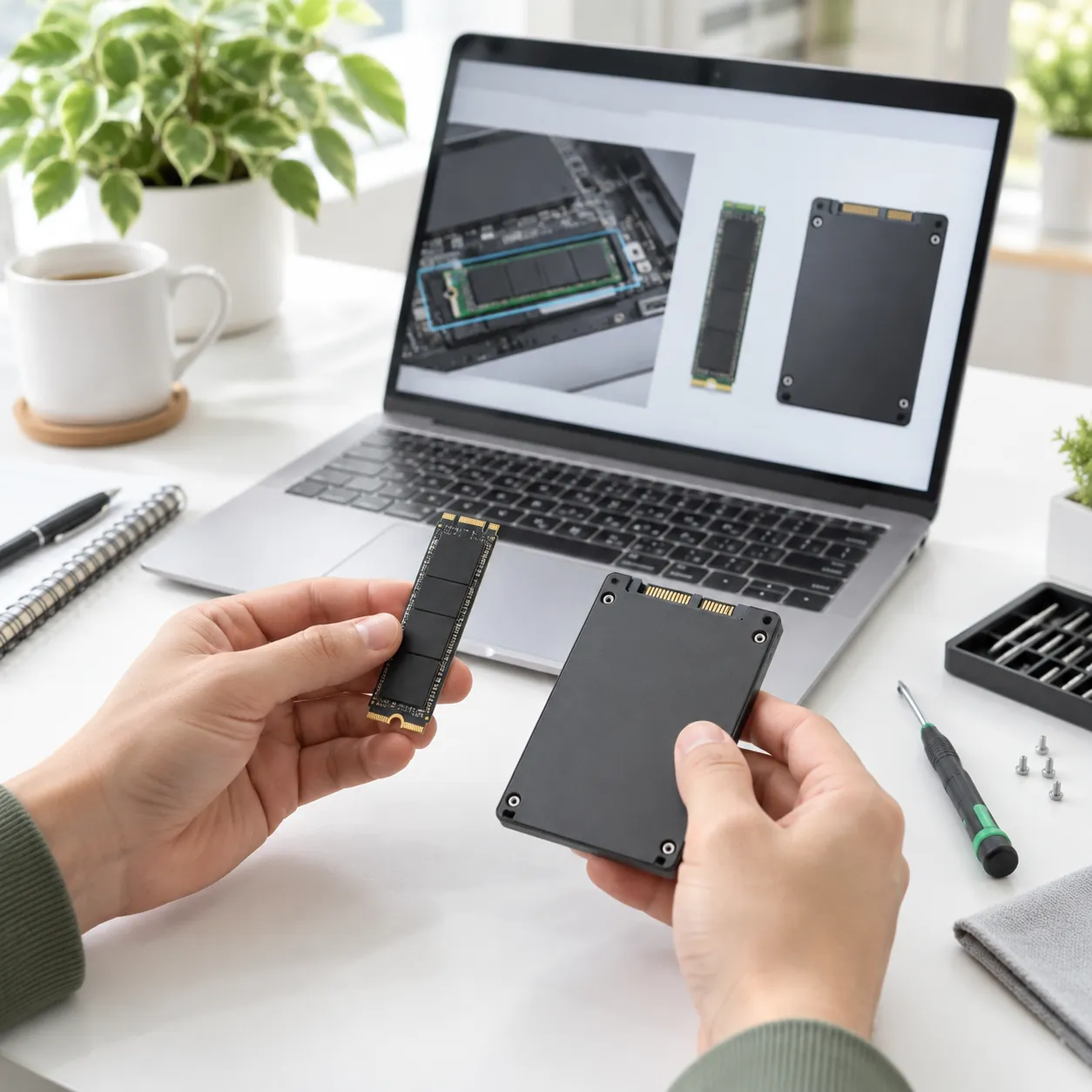
Как узнать, какой SSD подойдёт вашему ноутбуку
Чтобы выбрать SSD для ноутбука, сначала найдите точную модель устройства и проверьте его документацию. Нужны четыре ответа: можно ли заменить накопитель, какой интерфейс поддерживается, какие размеры допустимы и есть ли свободное место для установки. Только после этого выбирайте объём и скорость.
Надписи «M.2» или «SSD для ноутбука» недостаточно. Похожий внешне накопитель может не поддерживаться электроникой или не помещаться в корпусе.
- 01Модель ноутбука
- 02Разъём и интерфейс
- 03Размер и крепление
- 04Объём и задачи
Где найти точную модель и характеристики ноутбука
Запишите полное обозначение с наклейки на корпусе, из BIOS/UEFI или фирменного приложения производителя. Названия серии вроде «IdeaPad 5» недостаточно: внутри неё могут различаться плата, накопители и расположение креплений.
Как найти модель ноутбука и накопителя в Windows
- Нажмите Win + R, введите
msinfo32и нажмите Enter. Откроются «Сведения о системе». Это встроенный инструмент Windows. [8] - В основном разделе найдите поля «Изготовитель» и «Модель». Запишите значения. Если модель указана неполно, уточните код модификации на наклейке или в приложении производителя.
- Чтобы узнать название установленного накопителя, откройте поиск Windows, введите «Диспетчер устройств» и раскройте раздел «Дисковые устройства». Запишите полное название нужного диска. В списке могут быть также внешние накопители: не перепутайте их со встроенным.
- Найдите модель ноутбука на официальном сайте производителя, затем откройте его спецификацию и руководство. По названию установленного SSD отдельно проверьте характеристики самого накопителя.
Win + R → msinfo32
Раскройте нужный раздел:
Что Windows не подтверждает: длину свободного места под второй SSD, наличие крепежа и разрешённую высоту накопителя. Эти сведения ищите в документации ноутбука. Не публикуйте серийный номер устройства вместе со скриншотами.
На официальной странице поддержки своей модификации откройте спецификацию и руководство по обслуживанию. Ищите разделы Storage, SSD, Specifications, Service Manual или Hardware Maintenance Manual. Спецификация описывает возможности платформы, а руководство показывает расположение деталей и порядок доступа к ним.
- Замена или добавление: нужен второй накопитель либо новый SSD вместо установленного?
- Слоты: сколько их предусмотрено и какие доступны именно в вашей комплектации?
- Поддержка: какие интерфейсы, размеры и варианты установки указаны производителем?
- Комплект монтажа: нужны ли винт, рамка, шлейф или штатный теплоотвод?
Модель установленного диска помогает понять текущую конфигурацию, но не доказывает наличие второго слота. Не считайте разделы C: и D: двумя физическими накопителями: это могут быть разделы одного устройства.
SATA, NVMe и M.2: что именно нужно сравнивать
M.2 обозначает форм-фактор, а не гарантированную поддержку NVMe. Накопители M.2 бывают SATA и PCIe/NVMe. В документации важно найти не только обозначение разъёма, но и поддерживаемый способ подключения. Совпадение формы не обеспечивает совместимость. [1]
| Вариант | Что это | Что проверить в ноутбуке |
|---|---|---|
| SSD 2,5″ SATA | Накопитель в отдельном корпусе с подключением SATA | Отсек, допустимую толщину, разъём, шлейф и крепление |
| M.2 SATA | Компактная плата M.2, использующая SATA | Прямое указание поддержки M.2 SATA и подходящей длины |
| M.2 PCIe/NVMe | Плата M.2 с подключением через PCIe и протоколом NVMe | Поддержку NVMe, длину, поколение PCIe и число линий |
Вырезы на контактной части — ключи разъёма — помогают различать исполнение, но покупать SSD только по ним нельзя. Сверяйте полную спецификацию ноутбука и накопителя. Эти различия разъясняет Kingston в материале о SATA и NVMe в формате M.2. [2]
Если вы ещё выбираете между технологиями хранения, сначала прочитайте сравнение SSD и HDD. Здесь разбираем следующий шаг: подбор совместимого SSD.
Какие размеры и ограничения проверить
Длина M.2 и точка крепления
В обозначениях 2230, 2242 и 2280 первые две цифры означают ширину 22 мм, оставшиеся — длину 30, 42 и 80 мм. Это разные размеры: накопитель 2280 нельзя считать подходящим для места, рассчитанного только на 2242. Для более короткого модуля также необходимо предусмотренное производителем крепление. [3]
Толщина платы и место под охлаждение
Проверяйте полный артикул и ёмкость: габариты могут отличаться даже внутри одной серии. Например, в паспорте Kingston KC3000 указана толщина 2,21 мм для версий 512–1024 ГБ и 3,5 мм для 2048–4096 ГБ. Это иллюстрация различий, а не рекомендация данной модели для любого ноутбука. [4]
Проверьте допустимость одностороннего или двустороннего исполнения, пространство под платой и над ней. Не выбирайте версию с высоким радиатором для настольного ПК, пока не подтверждено, что она помещается в ноутбук. Штатный экран или термопрокладку устанавливают так, как требует руководство устройства.
Есть ли всё необходимое для установки
Свободное место в корпусе ещё не означает готовность к монтажу. Для 2,5-дюймового накопителя проверьте наличие шлейфа и рамки, для M.2 — стойки и винта. Разъём беспроводного модуля нельзя автоматически считать слотом для SSD: назначение должно быть подтверждено документацией.
Как проверить совместимость: пример Lenovo ThinkPad E14 Gen 5 Intel
Откроем официальный Lenovo PSREF для ThinkPad E14 Gen 5 на платформе Intel, редакция от 6 августа 2025 года. На странице 3 в разделе Storage указаны два слота: M.2 2242 PCIe 3.0 x4 и M.2 2242 PCIe 4.0 x4. Там же перечислены NVMe-накопители. [5]
One M.2 2242 PCIe® 3.0 x4 slot
One M.2 2242 PCIe® 4.0 x4 slot
2242 → размер
Ширина 22 мм, длина 42 мм.
3.0 / 4.0 → поколение PCIe
Возможности двух слотов различаются.
x4 → линии PCIe
Не обозначение размера накопителя.
| Запись в спецификации | Практический вывод |
|---|---|
| Два слота M.2 2242 | Ищем длину 42 мм; не выбираем 2280 только из-за распространённости формата |
| PCIe/NVMe | M.2 SATA не является равноценной заменой |
| Один слот Gen 3, другой Gen 4 | При выборе места установки учитываем различие пропускной способности |
| До 1 ТБ на накопитель в перечне Lenovo | Читаем примечание: объём основан на проверенных производителем предложениях |
Из этой таблицы нельзя заключить, что второй слот конкретного экземпляра свободен. Также нельзя автоматически объявить более ёмкий SSD ни совместимым, ни несовместимым: для него требуется дополнительное подтверждение. Пример относится именно к Gen 5 Intel, а не ко всем ThinkPad E14.
Как выбрать объём и скорость после проверки совместимости
Объём: отталкивайтесь от своих файлов
Посмотрите, сколько места занимают система, программы и данные сейчас. Добавьте будущие проекты, игры и запас свободного пространства. Как практический ориентир, 500–512 ГБ можно рассматривать для документов и учёбы без большой локальной библиотеки, 1 ТБ — для более свободного размещения программ и файлов, 2 ТБ — для крупных проектов и игр. Это ориентиры по задачам, а не обещание поддержки любого объёма вашим ноутбуком.
Если свободного слота нет, продумайте перенос системы до покупки. При замене единственного накопителя важна не только ёмкость, но и способ сохранить данные.
PCIe: быстрее по паспорту не всегда быстрее в вашем слоте
SSD PCIe 4.0 может работать в совместимом слоте PCIe 3.0 на скорости более старого поколения. Но обратная совместимость поколений PCIe не превращает SATA-разъём в NVMe и не устраняет ограничения размеров. [6]
Не переплачивайте за пиковую скорость, которую платформа не позволит использовать. Для сравнения подходящих моделей полезны тесты ваших сценариев: запуск программ, копирование крупных файлов, длительная запись. Не переносите заявленную скорость последовательного чтения на все операции ноутбука.
Ресурс и энергопотребление: сравнивайте конкретные версии
В паспорте SSD изучите ресурс записи TBW, условия гарантии и энергопотребление. У KC3000, например, эти параметры различаются по ёмкости, как и габариты. TBW не является точной датой отказа, а максимальная мощность записи не равна постоянному расходу энергии ноутбука. Одной цифры недостаточно для вывода о надёжности или автономности. [4]
Какие ошибки приводят к покупке неподходящего SSD
- Выбрать по названию серии ноутбука. Нужна полная модификация и документация к ней.
- Приравнять M.2 к NVMe. Отдельно проверяйте интерфейс.
- Не учесть длину и толщину. Подходящий разъём не гарантирует, что плата поместится и закрепится.
- Считать второй слот свободным. Уточните фактическую комплектацию.
- Купить SSD с неподходящим радиатором. Проверьте доступную высоту и штатное охлаждение.
- Сравнить только скорость и цену. Сначала исключите несовместимые варианты.
Паспорт совместимости: что проверить перед заказом
Скопируйте этот список в заметки и заполните по своему ноутбуку. Если один из ключевых пунктов неизвестен, сначала уточните его, затем выбирайте товар.
| Пункт | Что записать |
|---|---|
| Ноутбук | Производитель, полная модель и код модификации |
| Основание | Ссылка на спецификацию или руководство и нужная страница |
| Вариант обновления | Замена установленного SSD или добавление второго |
| Подключение | SATA либо PCIe/NVMe; поколение и линии, если указаны |
| Габариты | 2,5″ с допустимой толщиной либо точный типоразмер M.2; ограничения по высоте |
| Монтаж | Свободный слот, крепёж, шлейф, рамка и охлаждение при необходимости |
| Новый накопитель | Полный артикул, ёмкость и подтверждение совместимости |
| Данные | Резервная копия и выбранный способ переноса системы |
Совместимость проверена — можно выбирать SSD
Откройте каталог ANTS и сопоставьте подходящие накопители по интерфейсу, размерам, объёму и полному артикулу. Актуальную цену в тенге смотрите в карточке выбранного товара.
Перейти к SSD-накопителямЧастые вопросы
Можно ли проверить совместимость без разборки ноутбука?
Начните с официальной спецификации и руководства. Их часто достаточно для определения интерфейса и размеров. Но наличие свободного слота и монтажных деталей нужно подтвердить для конкретной комплектации: общая спецификация серии не всегда отвечает на этот вопрос.
Подойдёт ли SSD, который продавец называет «для ПК»?
Назначение в заголовке карточки не определяет совместимость. Сопоставляйте интерфейс, габариты, охлаждение и требования ноутбука. Накопитель без высокого радиатора и та же серия с радиатором могут иметь разные ограничения по установке.
Если в ноутбуке сейчас SSD на 256 ГБ, можно ли поставить 1 ТБ?
Текущая ёмкость сама по себе не задаёт предел. Проверьте поддерживаемые конфигурации, примечания производителя и параметры выбранного накопителя. Не считайте отсутствие модели в коротком перечне ни подтверждением запрета, ни гарантией работы.
Что делать, если сведения магазина и производителя расходятся?
Сверьте полный артикул и актуальную редакцию документации. До оплаты уточните расхождение у продавца или производителя. Особенно важно не перепутать ёмкость, интерфейс и исполнение с радиатором.
Источники и техническая документация
Дата обращения: 16 сентября 2026 года. Материал основан на документации производителей; собственные испытания накопителей не проводились.
- Kingston Technology — Types of SSD form factors. Различия форм-факторов и способов подключения.
- Kingston Technology — 2 Types of M.2 SSDs: SATA and NVMe. Различия накопителей M.2 и проверка совместимости.
- Kingston Technology — FAQs for SATA and M.2 SSDs. Типоразмеры M.2 и необходимость сверки с документацией системы.
- Kingston Technology — KC3000 PCIe 4.0 NVMe M.2 SSD, технический паспорт (PDF). Габариты, ресурс и энергопотребление разных ёмкостей; страницы 2–4, маркировка документа MKD-06032024.
- Lenovo — ThinkPad E14 Gen 5 (Intel), PSREF (PDF). Редакция 06.08.2025, страница 3, раздел Storage: слоты, интерфейсы и оговорка о проверенных ёмкостях.
- Kingston Technology — What is the difference between PCIe Gen 3 and PCIe Gen 4? Обратная совместимость поколений PCIe и ограничения скорости.
- Microsoft Support — Find your BitLocker recovery key. Доступ к ключу восстановления при изменении оборудования.
- Microsoft Support — System configuration tools in Windows. Встроенная утилита «Сведения о системе» и запуск через msinfo32.
