


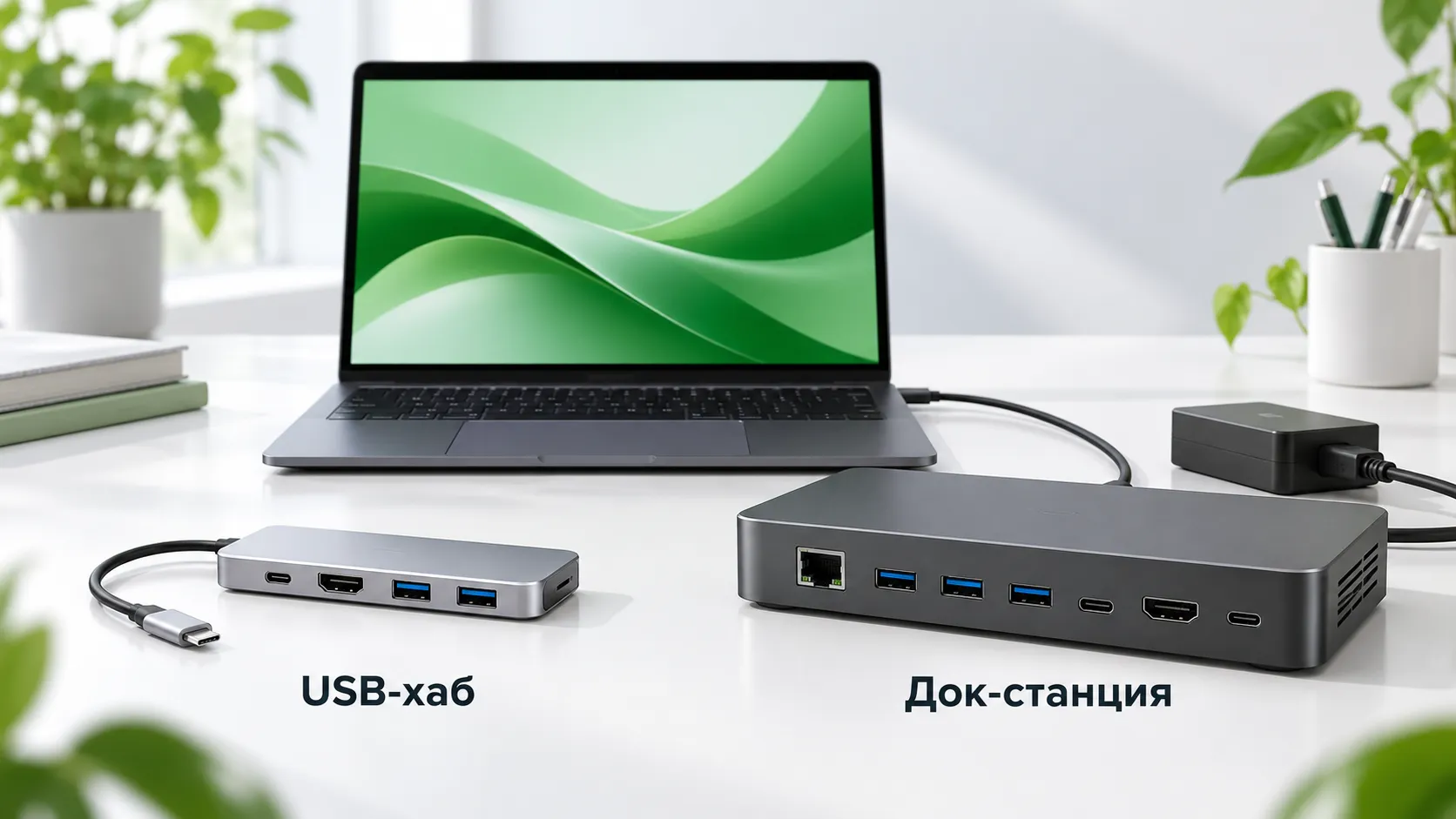
USB-хаб или док-станция: что лучше для ноутбука
Для мыши, клавиатуры, флешки и поездок обычно достаточно компактного USB-хаба. Для постоянного рабочего места с сетью, накопителями, дисплеями и питанием ноутбука удобнее док-станция с подтверждённой совместимостью. Но выбирать нужно по функциям конкретной модели: слово «док» само по себе не гарантирует зарядку или нужные режимы экранов.
Перед покупкой составьте список периферии и проверьте четыре вещи: порт ноутбука, возможности хаба или дока, питание и совместимость с операционной системой. Одинаковый разъём USB-C ещё не означает одинаковые возможности.
Чем USB-хаб отличается от док-станции
USB-хаб расширяет число USB-подключений. Компактные многопортовые адаптеры могут также включать HDMI, Ethernet, кардридер и сквозное питание. Док-станцией обычно называют устройство для организации рабочего места: периферия остаётся подключённой к нему, а ноутбук соединяют одним кабелем.
Граница в названиях размыта. Небольшое устройство может называться доком, а многофункциональное — хабом. Поэтому отдельно проверяйте способ питания, скорость соединения с ноутбуком, порты и режимы. Наличие внешнего блока питания полезно для определённых задач, но само по себе не делает устройство быстрее.
| Критерий | Компактный хаб | Док для рабочего места |
|---|---|---|
| Главная задача | Добавить несколько разъёмов и брать устройство с собой. | Собрать постоянные подключения на столе. |
| Питание | От ноутбука, внешнего адаптера или через PD-IN — зависит от модели. | Часто собственный БП; возможность питания ноутбука уточняется отдельно. |
| Набор портов | Нужный минимум; часть USB-C может быть только для зарядки. | Может включать больше USB, Ethernet, аудио и видеовыходов. |
| Кабель к ноутбуку | Часто короткий несъёмный, но бывают исключения. | Может быть съёмным; важны его стандарт и комплектация. |
| Мониторы | Видеовыход может отсутствовать или зависеть от DP Alt Mode. | Число разъёмов не равно числу независимых экранов на любом ноутбуке. |
| Мобильность | Обычно проще носить в сумке. | Нужно учитывать массу и размер устройства вместе с БП. |
Что выбрать для периферии, поездок и рабочего стола
| Сценарий | С чего начать | Что проверить |
|---|---|---|
| Мышь, клавиатура, флешка | Простой USB-хаб с подходящим входным разъёмом. | Количество и расстояние между портами; питание подключаемых устройств. |
| Поездки и презентации | Компактный многопортовый адаптер. | Нужный видеовыход, кардридер, кабель, размеры и необходимость отдельной зарядки. |
| Постоянный домашний офис | Док с удобным набором портов и питанием. | Мощность для ноутбука, Ethernet, работа камеры, звука и сна. |
| Несколько быстрых накопителей | Устройство с подходящим каналом к ноутбуку и достаточным питанием. | Общую полосу, скорость каждого порта и одновременное использование. |
| Два или больше рабочих дисплеев | Док с таблицей совместимости именно вашего ноутбука и ОС. | Расширение или дублирование, разрешение и частоту; MST, DisplayLink или нативные потоки. |
| Игровой ноутбук под нагрузкой | Подключения с учётом штатного питания и видеовыхода. | Необходимость родного БП; путь сигнала к монитору, поддержку высокой частоты и VRR. |
| Корпоративный ноутбук | Модель, согласованную с IT-службой. | Разрешённые драйверы, прошивки, сеть, совместимость ОС и политики безопасности. |
Если вы выбираете сам ноутбук, сначала сопоставьте его порты и задачи по руководству по выбору ноутбука. Док расширяет подключения в пределах возможностей платформы.
USB-C, USB4 и Thunderbolt: что проверить на ноутбуке
USB-C обозначает разъём
USB-IF прямо разделяет форму USB Type-C и функции передачи данных или питания. Производитель может реализовать USB Power Delivery, USB4 или USB 3.2, но эти возможности не обязательны для любого устройства с USB-C. Не переносите характеристики одного порта на все похожие разъёмы. [1]
Для обычной USB-периферии нужен канал данных. Для нативного изображения через многопортовый USB-C-адаптер часто требуется DisplayPort Alt Mode: его поддержку подтверждают в документации ноутбука. USB-C только для данных не создаёт такой видеовыход после подключения адаптера. [10]
USB4 и Thunderbolt тоже проверяют по реализации
USB4 умеет распределять общий высокоскоростной канал между разными видами данных, включая изображение. Доступные возможности соединения определяются совместимой конфигурацией устройств; число в характеристике интерфейса не означает такую скорость для каждого USB-порта дока. [2]
Для Thunderbolt уточните поколение порта и дока, требования к кабелю и режим совместимости. Intel рекомендует определять тип порта по маркировке и документации системы. Не каждый Thunderbolt-док обязан сохранять все функции при подключении к обычному USB-C; наличие обратной совместимости проверяют по конкретной модели. [3]
Полезная запись перед покупкой: модель ноутбука → выбранный порт → протокол и скорость → видео → приём питания. Затем найдите для этого сочетания строку в таблице производителя дока.
Power Delivery: сколько мощности получит ноутбук
Различайте мощность блока питания, предел входа PD-IN и мощность выхода к ноутбуку. Часть энергии нужна самому устройству и периферии. Поэтому надпись «100 Вт» без пояснения не подтверждает зарядку ноутбука на 100 Вт.
Например, Anker A8374 заявляет 100 Вт на входе и до 85 Вт на выходе; сетевой адаптер не входит в комплект. Это характеристика данной модели, а не универсальный вычет 15 Вт для всех хабов. [4]
У CalDigit TS4 руководство отдельно указывает до 98 Вт для Host Device. Сравнивать следует именно мощность для компьютера, а не суммарное число ватт комплектного БП. Фактическое питание также зависит от согласования с ноутбуком и подходящего кабеля. [5]
- Убедитесь, что выбранный порт ноутбука принимает питание и производитель допускает нужный режим.
- Сравните мощность для ноутбука с требованиями его рабочей нагрузки. При недостатке возможны медленная зарядка, предупреждение или разряд батареи во время работы.
- Для мощного игрового или рабочего ноутбука может потребоваться штатный БП даже при подключённом доке.
- Проверьте, входит ли БП в комплект и какой адаптер требуется для сквозного PD.
- Не путайте PD-IN с портом данных или видеовыходом. Назначение каждого USB-C смотрите на схеме устройства.
Это критерии выбора дока. Подробную проверку зарядки выполняйте по руководству ноутбука: док не меняет поддерживаемые им способы питания.
Скорость USB-хаба: почему порты не складываются
Несколько USB-портов хаба используют общий канал к ноутбуку. Четыре разъёма с обозначением 5 Гбит/с не превращаются в соединение на 20 Гбит/с. Одновременное копирование на SSD, работа сетевого адаптера и камеры могут конкурировать за доступные ресурсы.
Учитывайте архитектуру. В обычном USB-C-адаптере DP Alt Mode может занимать часть высокоскоростных линий; в USB4 данные и изображение могут передаваться по туннелям в общем канале. Это разные схемы, поэтому неверно просто складывать рекламные скорости портов или считать, что любой экран всегда отнимает одну фиксированную долю USB-полосы. [2] [10]
Для быстрых накопителей проверьте скорость порта ноутбука, входа дока, конкретного выхода, кабеля и самого SSD. Гбит/с интерфейса и МБ/с копирования файла — разные единицы; реальная скорость зависит также от служебных расходов и нагрузки.
Для периферии важна и мощность на портах. Несколько устройств с заметным потреблением могут потребовать внешнего питания. При работе с аудиоинтерфейсом, устройством захвата или другим чувствительным оборудованием проверьте рекомендации его производителя по хабам и докам.
Мониторы: чем отличаются DP Alt Mode, MST и DisplayLink
Перед покупкой достаточно выяснить, поддерживает ли док вашу конфигурацию экранов. Число HDMI и DP на корпусе не является готовым ответом.
Нативный видеосигнал и MST
В одном случае док передаёт видеопоток от графической системы ноутбука. MST позволяет распределять DisplayPort-поток между дисплеями, но результат зависит от ОС и платформы. Например, CalDigit для SOHO Dock указывает два дублирующих экрана в macOS и возможность расширенных экранов в Windows при соответствующих условиях. Это ограничение конкретной схемы подключения, а не запрет на несколько мониторов у всех Mac. [6]
Для Mac проверяйте точный чип и модель, разрешение, частоту и состояние крышки. Apple, например, описывает работу с двумя внешними дисплеями у MacBook Air и MacBook Pro на M3 при закрытой крышке и выполнении требований к системе. Эти условия нельзя переносить на все поколения и версии чипов. [7]
DisplayLink: изображение через USB и программное обеспечение
DisplayLink использует программную обработку и передачу изображения по USB. Для работы нужны совместимые программные компоненты; в macOS DisplayLink Manager требует разрешение Screen Recording для доступа к пикселям экрана. Это отдельный механизм, его нельзя путать с DisplayPort Alt Mode. [8]
Уточните допустимость установки ПО на рабочем ноутбуке, поддержку версии ОС и ограничения ваших приложений. DisplayLink описывает проблемы с защищённым видеоконтентом в macOS при подключённых DisplayLink-экранах. Поэтому такой док нельзя выбирать только по обещанию дополнительных дисплеев. [9]
Для игр с высокой частотой, VRR и требовательных видеосценариев отдельно подтвердите нужные функции. Подробная проверка цепочки видеосигнала приведена в статье HDMI или DisplayPort для 144, 165 и 240 Гц.
Как читать спецификацию: три примера
| Модель | Что подтверждено | Вывод для выбора |
|---|---|---|
| Anker A8374 | 100 Вт PD на входе, до 85 Вт на выходе; БП отдельно. Производитель перечисляет требования DP Alt Mode и PD, а также ограничения ОС. [4] | Проверять мощность для ноутбука и совместимость, даже если устройство называется хабом. |
| CalDigit TS4 | В руководстве отдельно указаны до 98 Вт для компьютера, комплектный адаптер и кабель Thunderbolt. [5] | Проверять весь комплект и режим работы именно с вашим интерфейсом ноутбука. |
| CalDigit SOHO Dock | Производитель разделяет режимы дисплеев для macOS и Windows. [6] | Два видеовыхода не гарантируют одинаковое расширение рабочего стола на разных ОС. |
Чек-лист совместимости хаба или док-станции
- Запишите точную модель ноутбука и ОС. Для Mac — также чип; для корпоративной системы — ограничения установки драйверов.
- Составьте список одновременной периферии. Камера, звук, клавиатура, мышь, SSD, сеть, кардридер и дисплеи.
- Проверьте порт подключения. Разъём, протокол, скорость, видео и приём питания должны быть подтверждены отдельно.
- Найдите таблицу совместимости дока. Уточните функции при подключении к вашему порту, а не только максимумы с лучшей платформой.
- Уточните питание. БП в комплекте, мощность для ноутбука, требования к зарядному адаптеру и нагрузка на USB-портах.
- Проверьте экраны. Количество независимых рабочих столов, разрешение и герцовку; нативный вывод, MST или DisplayLink.
- Проверьте кабель. Съёмный или встроенный, нужная длина, скорость и допустимое питание. Зарядный кабель не обязательно подходит для всех данных и видео.
- Оцените стол и сумку. Положение host-порта, натяжение кабеля, доступ к разъёмам, масса с БП и место для отвода тепла.
- После подключения проверьте свой сценарий целиком. Камера и звук во время передачи файлов, сеть, сон и пробуждение, зарядка и нужные режимы экранов.
Host или upstream соединяет устройство с ноутбуком; downstream предназначен для периферии; PD-IN принимает питание. На конкретном доке роли могут совмещаться, но подключать кабели следует по его схеме. Внешне одинаковые USB-C могут выполнять разные функции.
Типичные ошибки при выборе
- Покупать «док-станцию» ради функций, которых нет в её спецификации.
- Считать любой USB-C ноутбука полноценным видеовыходом и входом питания.
- Ожидать мощность для ноутбука, равную цифре на PD-IN или блоке питания.
- Складывать скорости всех USB-портов, не проверяя общий канал.
- Выбирать два HDMI без проверки расширенного режима для своей ОС.
- Не учитывать драйверы DisplayLink и корпоративные ограничения.
- Заменять комплектный host-кабель обычным зарядным без проверки характеристик.
- Считать максимальную конфигурацию дисплеев обещанием любого HDR, VRR и герцовки одновременно.
Выберите USB-хаб под свою периферию
Сравните модели в каталоге ANTS. Перед заказом подготовьте артикул ноутбука, список устройств и требования к питанию, данным и видеовыходу.
Посмотреть USB-разветвителиЧастые вопросы о USB-хабах и док-станциях
Что выбрать для мыши и клавиатуры?
Начните с простого хаба с нужными разъёмами. Проверьте расположение портов и требования периферии; многофункциональный док ради двух таких устройств нужен не всегда.
Хаб может заряжать ноутбук?
Да, если модель предусматривает передачу PD, а выбранный порт ноутбука принимает питание. Уточняйте мощность именно для ноутбука и необходимость отдельного БП.
Док-станция работает с любым USB-C?
Полный набор функций не гарантирован. Проверяют интерфейс ноутбука, видеорежим, питание, ОС и совместимость конкретного дока.
Нужен ли Thunderbolt для обычной периферии?
Для клавиатуры, мыши и многих USB-устройств достаточно подходящего USB-хаба. Thunderbolt рассматривают, когда его возможности нужны всей конфигурации и поддерживаются ноутбуком.
Можно ли подключить два независимых монитора к любому доку?
Нет. Нужны поддержка со стороны компьютера, подходящая схема передачи видео и совместимая ОС. Два разъёма могут обеспечивать только дублирование в определённой конфигурации.
Всем докам нужны драйверы?
Нет единого правила. Нативный вывод видео и DisplayLink устроены по-разному; сетевые и другие компоненты тоже могут требовать ПО. Сверяйте требования выбранной модели и ОС.
Почему ноутбук разряжается при подключённом доке?
Возможны недостаточная мощность для текущей нагрузки, неподходящий БП или кабель, либо ограничение порта. Сравните спецификации питания всех элементов, затем проверьте режим работы.
Источники и методика
Проверено 15 октября 2026 года. Примеры взяты из официальных спецификаций и руководств; ANTS не проводил измерений. Максимальные показатели требуют совместимой конфигурации и не означают наличие моделей в каталоге.
- USB-IF: USB Type-C, функции разъёма, передача данных и питание.
- USB-IF: архитектура USB4 и общий канал данных.
- Intel: технология Thunderbolt и проверка порта.
- Anker A8374: USB-C Hub 7-in-1, питание и совместимость.
- CalDigit TS4: руководство, питание ноутбука и комплект.
- CalDigit SOHO Dock: ограничения MST и режимов дисплеев.
- Apple: два дисплея с MacBook Air и MacBook Pro на M3.
- DisplayLink: разрешение Screen Recording в macOS.
- DisplayLink: ограничения защищённого видеоконтента на Mac.
- VESA DisplayPort: DisplayPort over USB-C и требования к видеовыходу.
