


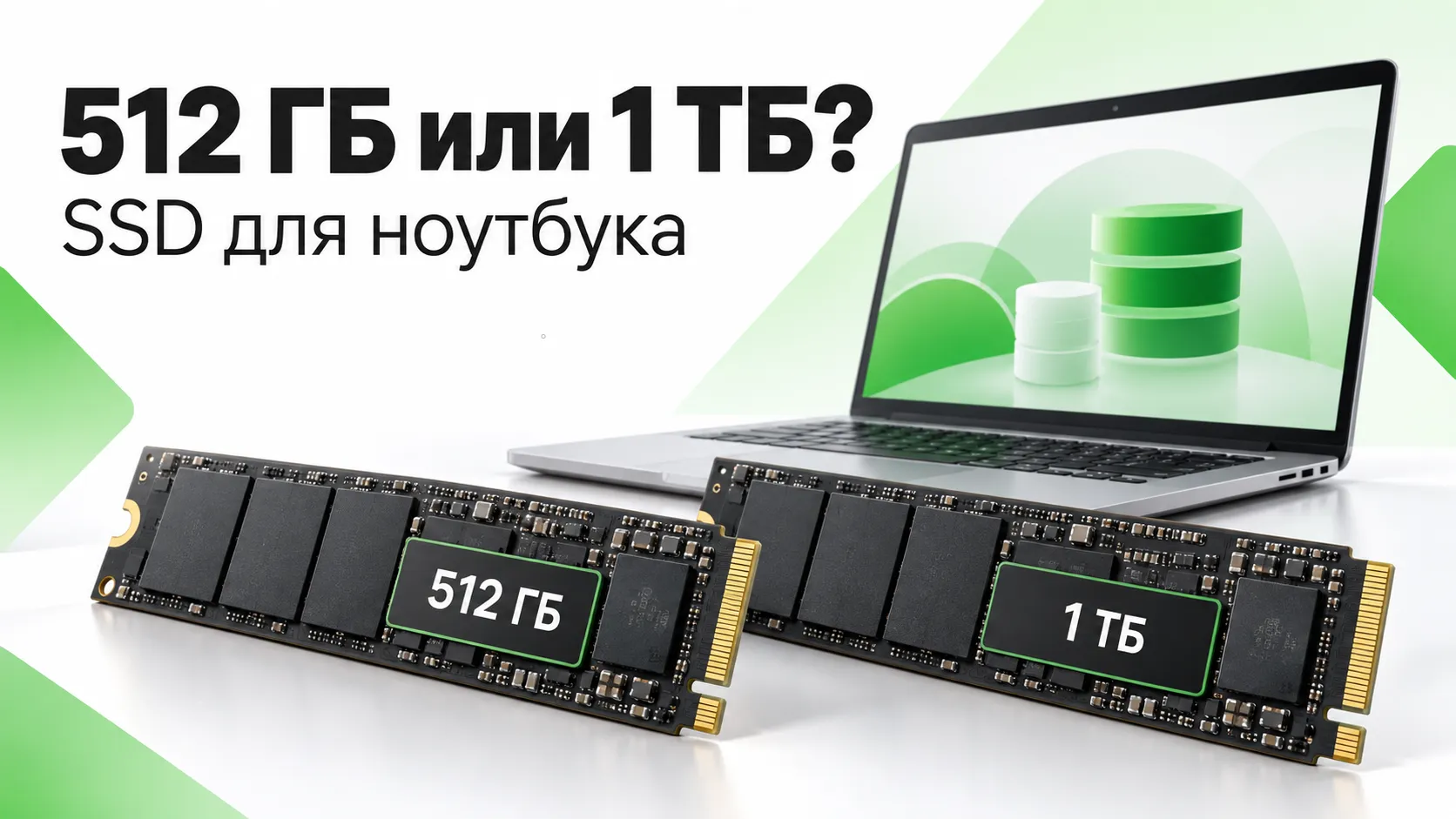
Когда хватит SSD на 512 ГБ, а когда лучше 1 ТБ
512 ГБ стоит выбирать для документов, учёбы и работы без большой локальной библиотеки, если система, программы, нужные файлы и запас помещаются на накопителе. 1 ТБ удобнее для нескольких крупных игр, фотоархива, рабочих проектов и поездок, когда всё необходимое должно быть под рукой без интернета.
Главный критерий — не название профессии, а объём данных, которые вы действительно будете хранить на ноутбуке. Посчитайте занятое место сейчас, ожидаемый рост и пространство для временной работы. Если расчёт близок к пределу 512 ГБ, доплата за 1 ТБ избавит от частого переноса и удаления файлов.
Здесь речь о ёмкости SSD — месте для хранения. Оперативная память RAM нужна работающим приложениям. Ноутбук с SSD на 1 ТБ не получает больше RAM: установка более ёмкого накопителя не заменяет увеличение оперативной памяти.
512 ГБ или 1 ТБ: сравнение для разных задач
| Сценарий | Когда разумны 512 ГБ | Когда полезнее 1 ТБ |
|---|---|---|
| Документы, браузер, учёба | Основные файлы небольшие, большой архив хранится отдельно | Нужны локальные видеолекции, записи встреч и большой набор учебных материалов |
| Игры | Установлена небольшая подборка; вы готовы удалять пройденное | Хотите держать несколько крупных игр и дополнений без постоянных переустановок |
| Фото и дизайн | На ноутбуке только текущие проекты, архив вынесен на другой носитель | Храните исходники, версии макетов и каталог фотографий локально |
| Разработка | Небольшие проекты и ограниченный набор инструментов | Несколько SDK, контейнеры, образы виртуальных машин и наборы данных |
| Видео и работа в поездках | Проекты небольшие или рабочие файлы находятся на подходящем внешнем накопителе | Нужны исходники, кэш и экспорт без постоянного подключения внешнего диска; иногда и 1 ТБ мало |
Для игр считайте именно свою библиотеку: размер установки зависит от игры, дополнений и обновлений. Количество названий без их размеров ничего не говорит. Для видео учитывайте не только исходники, но и прокси, кэш и готовые экспорты — эти файлы могут существовать одновременно.
Почему у SSD на 512 ГБ видно около 477, а у 1 ТБ — около 931
Производители накопителей используют десятичные единицы: 1 GB = 1 000 000 000 байт, 1 TB = 1 000 GB. Двоичный гигабайт, или GiB, равен 1 073 741 824 байтам. Windows часто подписывает рассчитанные в двоичных единицах значения как «ГБ». Различие в цифрах не означает, что часть памяти пропала. Принцип пересчёта объясняет Seagate. [1]
| На этикетке | В байтах | В GiB, примерно |
|---|---|---|
| 512 ГБ | 512 000 000 000 | 476,8 |
| 1 ТБ (1000 ГБ) | 1 000 000 000 000 | 931,3 |
Например: 512 000 000 000 ÷ 1 073 741 824 ≈ 476,8 GiB. Это пересчёт единиц, а не объём свободного места нового ноутбука. Из доступной ёмкости также расходуется место на служебные разделы, файловую систему, ОС, предустановленные приложения и ваши данные.
Два ноутбука с SSD на 512 ГБ могут иметь разное свободное место после первого запуска. А раздел C: может занимать лишь часть накопителя: рядом может быть D: и служебные разделы. Не сравнивайте свободное место одного раздела с полной ёмкостью SSD.
Проверяйте точную маркировку: 500 и 512 ГБ, а также 1000 и 1024 ГБ — разные ёмкости. В таблице под 1 ТБ понимается именно 1000 ГБ.
Как рассчитать, сколько места нужно вашему ноутбуку
Планируемый объём = система и программы + локальные файлы + будущий рост + рабочий резерв. Сравнивайте сумму с доступной ёмкостью в тех же единицах. Если берёте значения из Windows, удобно вести весь расчёт в GiB, которые интерфейс может называть «ГБ».
Шаг 1. Посмотрите, что уже занимает диск
В Windows откройте «Параметры» → «Система» → «Память» и просмотрите категории использования накопителя. В Проводнике проверьте общую ёмкость и свободное место каждого раздела. Названия пунктов могут немного различаться по версии ОС. Нужны размеры программ, игр, документов, фотографий и других данных, которые останутся на новом ноутбуке. [6]
Не считайте одни и те же файлы дважды. Если начали с общего занятого пространства, установленные программы уже входят в него. Отдельно добавляйте только то, чего на диске ещё нет: новые приложения, будущие проекты и облачные файлы, которые собираетесь загрузить для работы без сети.
Шаг 2. Разделите активные файлы и архив
Запишите, что должно быть доступно ежедневно и без интернета. Затем отделите завершённые проекты и старые видео, которые удобно хранить на другом носителе. Считайте такую экономию только при реальном плане переноса: обещание «потом всё разберу» не освобождает место.
Шаг 3. Заложите рост на выбранный срок
Возьмите объём новых файлов за несколько типичных месяцев и оцените, сколько вы сохраните до следующей чистки или переноса архива. Отдельно добавьте запланированные игры, курсы и рабочие проекты. Это точнее, чем универсальное обещание, что 512 ГБ «хватит на пять лет».
Шаг 4. Оставьте рабочий резерв
Место нужно не только для постоянных файлов: установщики, обновления, распаковка архивов, кэш и экспорт требуют временного пространства. Размер резерва выбирайте по самой тяжёлой регулярной операции и требованиям приложений. Универсальный процент не гарантирует, что любая задача поместится.
Например, Microsoft указывает для Windows 11 минимальное требование к хранилищу 64 ГБ и предупреждает о дополнительных потребностях обновлений и функций. Это не фиксированный размер установленной Windows и не готовый бюджет диска для всех ваших программ. [2]
В требованиях Photoshop Adobe указывает 10 ГБ свободного места для установки, дополнительное место во время установки и 100 ГБ свободного места в рекомендуемой конфигурации. Рекомендуемое свободное место нельзя понимать как размер самой программы: оно важно и для работы. [3]
Если проект почти заполняет диск, возможность его открыть ещё не означает, что хватит места на экспорт. При расчёте учитывайте одновременное хранение исходников, временных файлов и результата. Уже заложенный в рабочий резерв объём не прибавляйте повторно.
Три условных расчёта: где проходит граница между 512 ГБ и 1 ТБ
Ниже — учебные примеры в GiB, а не замеры ноутбуков и не нормативы расхода Windows. Строка системы включает условный бюджет ОС, приложений и служебных расходов; строка резерва остаётся свободной для временных операций. Все значения нужно заменить своими.
| Что учитываем | Документы и учёба | Несколько крупных игр | Фото и рабочие проекты |
|---|---|---|---|
| Система, программы, служебные расходы | 100 | 110 | 120 |
| Локальные файлы и игры сейчас | 80 | 280 | 380 |
| Планируемый рост | 60 | 120 | 160 |
| Рабочий резерв | 60 | 80 | 120 |
| Итого | 300 GiB | 590 GiB | 780 GiB |
| Выбор между двумя SSD | 512 ГБ достаточно по этому расчёту | 1 ТБ; в 512 ГБ бюджет не помещается | 1 ТБ; крупный архив лучше планировать отдельно |
Документы и учёба: доплата может не понадобиться
Бюджет 300 GiB помещается в математические 476,8 GiB SSD на 512 ГБ. В нём уже предусмотрен свободный резерв, и остаётся дополнительный запас. Если реальные данные близки к этому сценарию, выбирать 1 ТБ только ради большей цифры необязательно.
Игры: важно удобство хранения библиотеки
590 GiB превышают ёмкость 512 ГБ. Здесь 1 ТБ позволяет сохранить выбранный набор. Альтернатива — сократить число одновременно установленных игр и пересчитать бюджет. Если интернет медленный или загрузки дороги по вашему тарифу, частые переустановки могут быть неудобны.
Фото и проекты: 1 ТБ тоже имеет предел
780 GiB помещаются в 931,3 GiB, но быстро растущий архив со временем займёт остаток. Если ваш расчёт уже выходит за предел 1 ТБ, выбор не сводится к «брать старший из двух»: нужен больший внутренний SSD либо продуманное хранение архива отдельно.
Можно ли взять 512 ГБ и хранить остальное в облаке или на внешнем диске
Облако помогает, если файлы не скачаны целиком
В OneDrive файлы «только в сети» экономят место, а при открытии загружаются на устройство. Файлы с режимом «Всегда хранить на этом устройстве» занимают локальное пространство и доступны без интернета. Поэтому большая облачная квота не равна такому же расширению внутреннего SSD. [4]
Для поездки заранее загрузите нужные документы и учтите их в расчёте. Проверьте доступность сети, условия тарифа и правила хранения рабочих данных. Обычное удаление синхронизированного файла может удалить его и из облака: чтобы освободить только локальное место, используйте предусмотренную сервисом функцию. [4]
Внешний диск удобен для архива, но его нужно носить с собой
Сочетание 512 ГБ внутри и внешнего накопителя подходит, если активный набор небольшой, а архив нужен лишь иногда. Для ежедневной работы с большими файлами оцените удобство кабеля, занятый порт и необходимость постоянно подключать диск. Внешнее устройство не освобождает внутренний SSD автоматически: расположение проектов и кэша задаётся в приложениях.
Если вы перенесли единственный экземпляр фотографий на внешний диск, это хранение, а не резервная копия. Для важных файлов сохраните независимую копию. Сравнение самих типов накопителей вынесено в материал SSD или HDD: что выбрать.
Будет ли SSD на 1 ТБ быстрее модели на 512 ГБ
По одной ёмкости это определить нельзя. Внутри одной серии версии могут различаться производительностью, но у разных SSD важны контроллер, память, прошивка, интерфейс и условия работы. Увеличение места не означает автоматического ускорения загрузок или роста FPS.
Для больших копирований полезен тест длительной записи, а не только максимальная скорость в паспорте. Например, в обзоре Samsung 990 EVO Plus 2 ТБ от 28 октября 2024 года Tom’s Hardware отдельно исследует запись в Iometer до исчерпания быстрого кэша и его восстановление. Это пример того, какие испытания смотреть; он не является сравнением 512 ГБ с 1 ТБ и не доказывает скорость SSD в выбранном ноутбуке. [5]
Сначала выберите достаточную ёмкость по своему расчёту, затем сравните конкретные исполнения. Переплата за пиковую скорость не решит проблему, если для файлов физически мало места.
Что проверить перед покупкой ноутбука
- Текущий объём: сколько места занимают данные, которые останутся на ноутбуке.
- Будущая нагрузка: новые игры, проекты и материалы для работы без сети.
- Рабочий резерв: хватит ли места на обновления, кэш, распаковку и экспорт.
- Полная комплектация: сравниваются ли ноутбуки с одинаковыми RAM, процессором и экраном, а не только разным SSD.
- Возможность расширения: можно ли заменить накопитель или добавить второй по документации точной модели. Не предполагайте, что свободный слот есть у любой серии.
- Стоимость всего решения: сравните доплату за 1 ТБ с вариантом 512 ГБ плюс нужный внешний диск или облачный тариф.
Если покупаете отдельный SSD для существующего ноутбука, проверьте совместимость накопителя перед покупкой. Для выбора устройства целиком используйте общее руководство по ноутбукам.
Выберите объём под свои файлы
В каталоге ANTS сравните полные комплектации ноутбуков с SSD на 512 ГБ и 1 ТБ. Актуальную стоимость и условия покупки в Казахстане смотрите в карточках и при оформлении заказа.
Посмотреть ноутбукиЧастые вопросы
Хватит ли 512 ГБ для Windows и учёбы?
Да, если ваши программы, локальные материалы и резерв помещаются в доступную ёмкость. Видеокурсы, игры и профильное инженерное ПО могут заметно изменить расчёт. Само слово «учёба» не задаёт размер файлов.
Сколько свободного места будет на новом ноутбуке с 512 ГБ?
Универсального числа нет. Около 476,8 GiB — пересчёт полной заявленной ёмкости, а свободное место будет меньше из-за разделов, системы и предустановленных файлов.
1 ТБ — это ровно вдвое больше 512 ГБ?
Нет. Если 1 ТБ означает 1000 ГБ, это примерно в 1,95 раза больше 512 ГБ. Версия на 1024 ГБ ровно вдвое больше 512 ГБ по заявленной ёмкости. Свободное место после установки системы сравнивается отдельно.
Можно ли докупить место позже?
Внешний накопитель можно рассматривать как отдельное хранилище. Возможность заменить внутренний SSD или добавить второй зависит от конкретного ноутбука. До покупки уточните конструкцию, чтобы не рассчитывать на недоступный способ расширения.
Если сделать диски C: и D:, места станет больше?
Нет. Разделение одного SSD на два тома только распределяет его ёмкость. Оно не создаёт дополнительного пространства и не заменяет независимую резервную копию.
Что выбрать, если уже приходится постоянно удалять файлы?
Сначала определите, что занимает диск. Если это нужные проекты и игры, а не забытые дубликаты, пересчитайте бюджет с запасом: 1 ТБ может быть удобнее. Если данные уже близки к его ёмкости, потребуется больше места или отдельный архив.
Источники и документация
Дата обращения: 30.09.2026. Сценарии и бюджеты места — условные примеры статьи. Собственные испытания SSD не проводились. Требования программ и методика независимого обзора отмечены отдельно.
- Seagate — Why does my hard drive report less capacity than indicated on the drive’s label? Десятичные и двоичные единицы, отображение ёмкости.
- Microsoft Learn — Windows 11 requirements. Минимальное требование к хранилищу и дополнительные потребности обновлений.
- Adobe — Photoshop on desktop technical requirements. Место для установки и рекомендуемое свободное пространство.
- Microsoft Support — Save disk space with OneDrive Files On-Demand for Windows. Файлы в сети, локальные копии и синхронизация удалений.
- Tom’s Hardware — Samsung 990 EVO Plus 2TB Performance Results. Shane Downing, 28.10.2024. Оригинальный обзор; раздел длительной записи и восстановления кэша.
- Microsoft Support — Storage settings in Windows. Просмотр использования накопителя по категориям.
