Хороший монитор выбирают не по одной характеристике: высокая частота обновления не компенсирует низкую четкость текста, разрешение 4K не гарантирует точную цветопередачу, а надпись HDR еще не означает заметный расширенный динамический диапазон. Экран следует подбирать под задачи, расстояние до рабочего места и возможности компьютера.
Краткий ответ: для большинства пользователей оптимален монитор 24–27 дюймов с IPS-матрицей, разрешением Full HD для 24 дюймов или 2560 × 1440 для 27 дюймов, частотой 100–165 Гц, яркостью от 300 нит и регулируемой подставкой. Для дизайна важнее точность цвета, для игр — отклик и адаптивная синхронизация, для кино — контрастность, а для ноутбука может быть полезен USB-C с передачей изображения и зарядкой.
Как подготовлены рекомендации: материал актуализирован 2 сентября 2026 года. Выводы основаны на измеряемых параметрах дисплеев, актуальных критериях VESA DisplayHDR и AdaptiveSync, спецификациях интерфейсов и требованиях типичных рабочих сценариев. Маркетинговые цифры используются только вместе с независимыми измерениями конкретной модели.
Начните со сценария использования
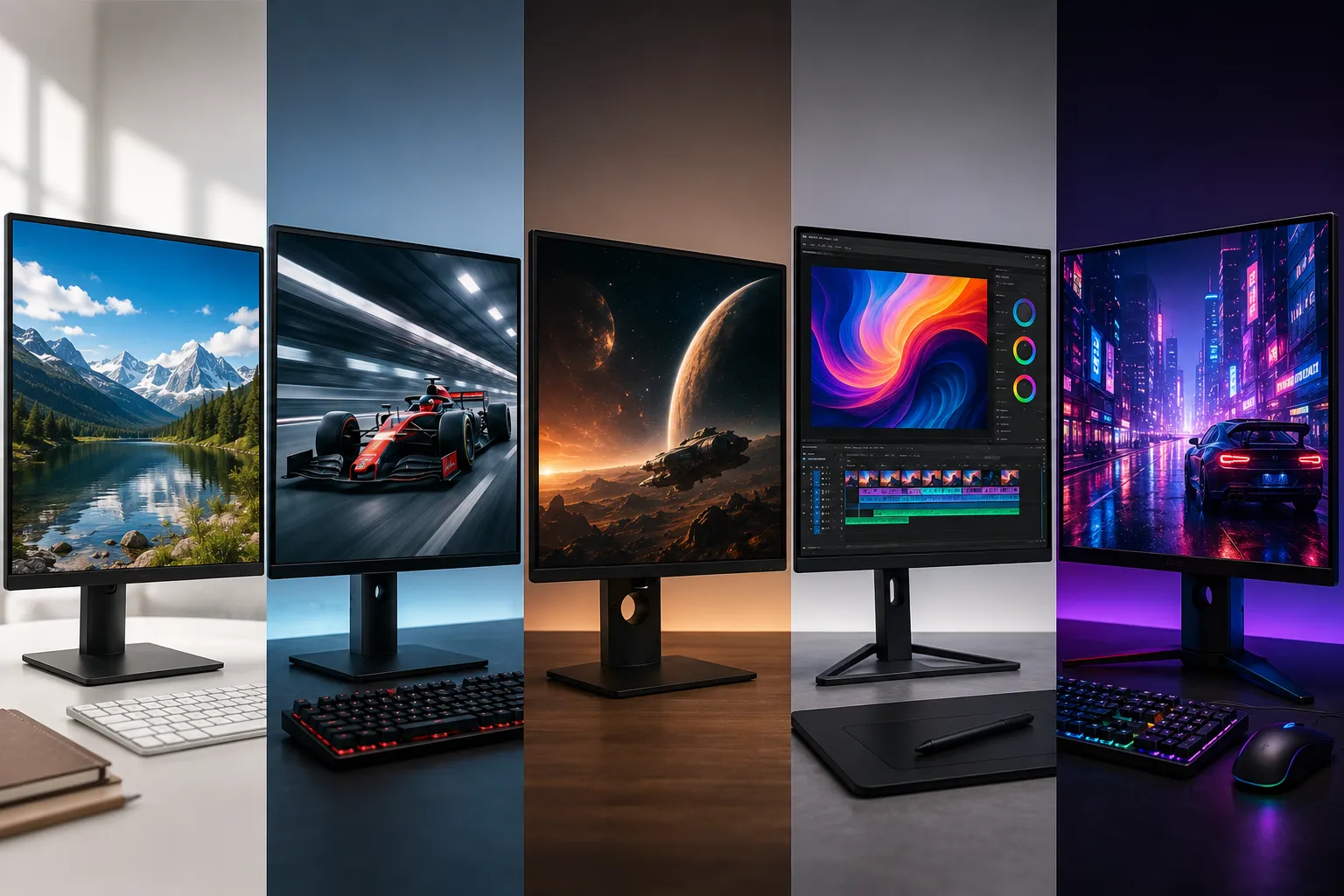
Сначала определите основную задачу, затем выбирайте диагональ, разрешение, матрицу и частоту. Универсальный монитор должен хорошо работать с текстом и видео, игровой — быстро отображать движение, профессиональный — воспроизводить нужное цветовое пространство.
- Офис и учеба: четкий текст, комфортная яркость, эргономичная подставка и удобные порты.
- Игры: подходящее разрешение, высокая частота, быстрый отклик и Adaptive-Sync.
- Дизайн и фото: точность цвета, равномерность, охват и калибровка.
- Монтаж и HDR: цветовой объем, контрастность, яркость и поддержка нужного сигнала.
- Фильмы: глубокий черный, хорошая контрастность и отсутствие заметных засветов.
Какую диагональ монитора выбрать
24 дюйма подходят для компактного стола и Full HD, 27 дюймов — универсальный размер, 31,5–32 дюйма удобны для 4K и большого рабочего пространства.
- 21,5–24 дюйма: документы, учеба, кассовое или компактное рабочее место.
- 27 дюймов: работа, игры, домашний компьютер и обработка изображений.
- 31,5–32 дюйма: 4K, монтаж, большие таблицы и многозадачность.
- 34 дюйма и шире: монтажные шкалы, несколько окон и игры с широким полем зрения.
Ультраширокий экран способен заменить два дисплея, но совместное использование экрана, старые игры и некоторые видеоматериалы могут отображаться с пустыми полями.
Full HD, 2K или 4K: какое разрешение лучше
Разрешение следует выбирать по диагонали, расстоянию, задачам и производительности видеокарты. Чем выше плотность пикселей, тем четче текст и мелкие элементы, но тем больше нагрузка в играх.
| Диагональ | Разрешение | Подходящие задачи | Компромисс |
|---|---|---|---|
| 22–24″ | 1920 × 1080 | Офис, учеба, недорогие игры | Ограниченное рабочее пространство |
| 27″ | 2560 × 1440 | Универсальная работа и игры | Требовательнее Full HD |
| 27–32″ | 3840 × 2160 | Четкий текст, дизайн, 4K-видео | Масштабирование и нагрузка на GPU |
| 34″ | 3440 × 1440 | Многозадачность и широкоформатные игры | Не весь контент поддерживает 21:9 |
Сверяйте точное число пикселей: обозначение «2K» неоднозначно. Для игр в 4K потребуется более мощная видеокарта или масштабирование.
Какую матрицу выбрать
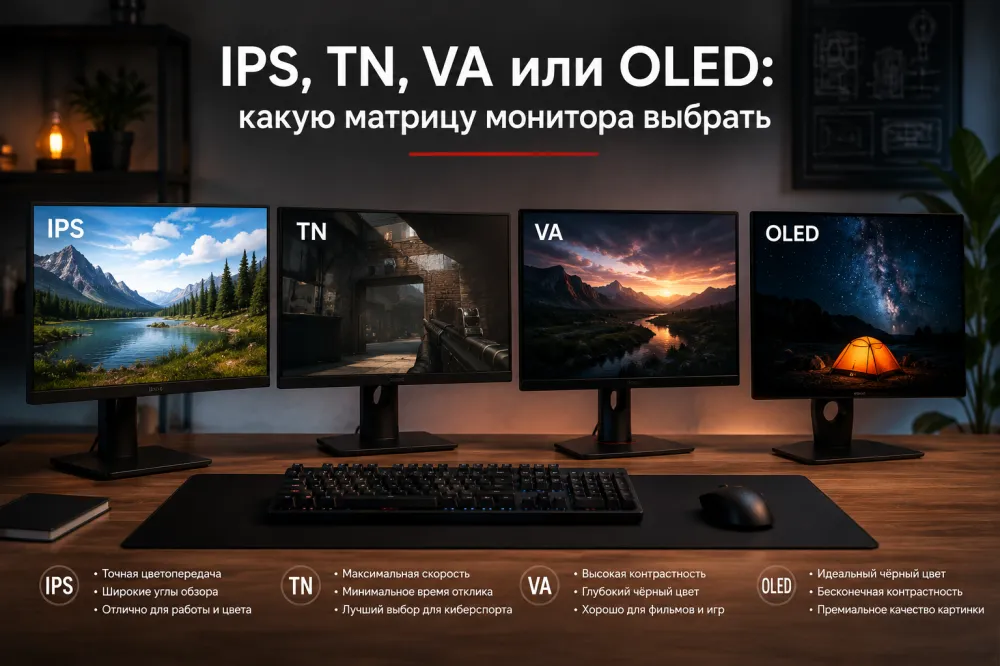
IPS — универсальный вариант, VA — выбор для высокой контрастности, OLED — для глубокого черного и быстрого отклика, TN — преимущественно для киберспорта.
IPS обычно обеспечивает стабильные углы обзора и хороший выбор моделей для работы и игр. VA лучше показывает темные сцены благодаря более высокой нативной контрастности, но у некоторых панелей заметны медленные темные переходы. TN может быть очень быстрой, однако уступает по углам обзора и стабильности оттенков.
OLED управляет свечением каждого пикселя, обеспечивает глубокий черный и быстрые переходы. Его компромиссы — цена, особенности отображения текста у некоторых субпиксельных структур и риск неравномерного износа при длительном статичном интерфейсе. Тип панели не заменяет проверку готовой модели.
Какая частота обновления нужна
Для офиса достаточно 75–100 Гц, 120–165 Гц дают заметно более плавную работу и игры, 240 Гц и выше нужны главным образом соревновательным игрокам.
- 60–75 Гц: базовый офис и статичный контент.
- 100–120 Гц: комфортная повседневная работа и универсальное использование.
- 144–180 Гц: оптимальный игровой диапазон для большинства пользователей.
- 240–500 Гц: киберспорт при очень высокой частоте кадров.
Для игр полезна адаптивная синхронизация, которая согласует обновление монитора с выводом GPU и уменьшает разрывы и рывки. Проверяйте рабочий диапазон, поведение мерцания и совместимость, а не только логотип технологии.
Что означает время отклика
Заявленные 1 мс не позволяют сравнить мониторы без знания методики. В спецификациях могут указывать GtG или MPRT, лучший отдельный переход либо режим с сильным разгоном и артефактами.
Для оценки движения нужны среднее время переходов, соответствие частоте обновления, overshoot и результат при разных настройках разгона. Слишком агрессивный режим создает светлые или цветные шлейфы и может выглядеть хуже умеренного.
Яркость, контрастность и HDR
Для обычной комнаты практична яркость от 250–300 нит, для ярко освещенного помещения нужен больший запас, а качественный HDR требует одновременно яркости, контраста, цвета и управления подсветкой.
Надпись HDR10 означает прием формата, но не гарантирует выразительный HDR. Проверяйте официальную сертификацию VESA DisplayHDR или DisplayHDR True Black, пиковую и длительную яркость, цветовой охват и локальное затемнение. DisplayHDR 500 и выше предъявляет более серьезные требования, чем базовая совместимость с HDR-сигналом.
Цветовой охват и точность
Для обычной работы важен корректный sRGB, для видео и HDR — подходящее покрытие DCI-P3, для печати может потребоваться Adobe RGB. Больший охват не равен большей точности.
Смотрите на измеренный охват, объем цветового пространства, Delta E, гамму, точку белого и равномерность. Режим sRGB должен корректно ограничивать расширенный охват, иначе обычный контент может выглядеть перенасыщенным.
HDMI, DisplayPort и USB-C
Порт должен поддерживать нужное разрешение, частоту, глубину цвета и адаптивную синхронизацию. Одинаковая форма разъема не гарантирует одинаковую пропускную способность.
DisplayPort распространен в настольных ПК и игровых мониторах. HDMI удобен для компьютеров, консолей и медиатехники. Возможности зависят от версии и реализации на обоих устройствах. Сжатие DSC может позволять высокие режимы без заметной потери качества, если его поддерживает вся цепочка.
USB-C может передавать изображение через DisplayPort Alt Mode, данные и питание по одному кабелю, но не каждый USB-C поддерживает все функции. Для ноутбука проверьте мощность Power Delivery, наличие видеорежима, скорость USB и работу встроенного KVM или Ethernet.
Для максимальной частоты используйте сертифицированный кабель подходящего стандарта. В категории видеокабели и переходники на ants.kz сопоставляйте не только разъемы, но и заявленный режим передачи сигнала.
Подставка, VESA и удобство работы
Регулировка высоты и наклона часто полезнее декоративной подсветки или встроенных динамиков. Верхняя часть экрана обычно располагается около уровня глаз, а расстояние подбирается по диагонали и остроте зрения.
Проверьте диапазон высоты, поворот, портретный режим, устойчивость основания и совместимость с креплением VESA. Если штатная подставка занимает много места, кронштейн освобождает стол, но должен выдерживать массу и соответствовать крепежу.
Антибликовое покрытие полезно в светлой комнате, но слишком агрессивное может снижать визуальную четкость. Глянцевое изображение выглядит контрастнее, однако сильнее отражает окна и лампы. Выбор зависит от расположения рабочего места.
Как выбрать монитор для разных задач
| Задача | Размер и разрешение | Матрица | Частота | Главная проверка |
|---|---|---|---|---|
| Офис и учеба | 24″ Full HD или 27″ 1440p | IPS | 75–120 Гц | Текст, подставка, яркость |
| Универсальный дом | 27″ 1440p | IPS или VA | 100–165 Гц | Контраст и порты |
| Игры | 24–32″ по мощности GPU | Fast IPS, VA, OLED | 144–240+ Гц | Отклик, Adaptive-Sync |
| Фото и дизайн | 27–32″ 1440p или 4K | IPS или OLED | 60–120 Гц | Охват, Delta E, равномерность |
| Монтаж и HDR | 27–32″ 4K | Mini-LED IPS/VA или OLED | 60–165 Гц | HDR, цвет, кодеки |
| Киберспорт | 24–27″ Full HD/1440p | TN, Fast IPS, OLED | 240 Гц и выше | Отклик и низкая задержка |
Для ноутбука полезны USB-C и зарядка, а для настольного системного блока — DisplayPort, удобный доступ к портам и соответствие производительности GPU выбранному разрешению.
За какие характеристики не стоит переплачивать
Не переплачивайте за функцию, которую не сможете использовать или проверить.
- 4K на небольшой диагонали, если масштабирование не дает практической пользы;
- 240–500 Гц для документов, фильмов и нетребовательных игр;
- «1 мс» без независимых измерений отклика;
- HDR без достаточной яркости, контраста и локального затемнения;
- расширенный цветовой охват без корректного sRGB-режима;
- USB-C с зарядкой, если монитор подключается только к настольному ПК;
- подсветку корпуса вместо регулируемой подставки.
Экономить рискованно на четкости текста, равномерности, нужных портах, гарантии и эргономике. Эти свойства влияют на весь срок использования.
Как проверить монитор перед покупкой
- Определите точную диагональ и разрешение под расстояние до экрана.
- Проверьте измерения яркости, контрастности, охвата и точности.
- Для игр изучите отклик, overshoot, задержку и Adaptive-Sync.
- Для HDR уточните сертификацию и количество зон либо тип OLED.
- Сверьте режимы HDMI, DisplayPort или USB-C с компьютером.
- Проверьте подставку, VESA, гарантию и политику дефектных пикселей.
После получения осмотрите экран при нормальном освещении, проверьте равномерность серого, работу портов и заявленную герцовку. Не давите на панель и не используйте агрессивные чистящие средства. Допуски по пикселям и OLED-гарантия различаются, поэтому условия нужно изучить заранее.
Сравнивая мониторы на ants.kz, сначала применяйте фильтры по диагонали, разрешению и задаче, затем сопоставляйте матрицу, частоту, интерфейсы и эргономику.
Типичные ошибки при выборе
- Выбор только по диагонали. Без подходящего разрешения крупный экран может показывать грубый текст.
- Погоня за герцовкой. Высокая частота бесполезна без нужного сигнала и производительности.
- Доверие одной цифре отклика. Она может относиться к непрактичному режиму.
- Покупка HDR по надписи. Прием сигнала не гарантирует динамический диапазон.
- Игнорирование подставки. Неудобную высоту приходится исправлять аксессуарами.
- Неподходящий кабель. Максимальное разрешение и частота могут быть недоступны.
- Отсутствие проверки экземпляра. Равномерность и дефекты оценивают после получения.
Как выбрать монитор: краткий вывод
Для большинства пользователей рационален 27-дюймовый IPS-монитор 2560 × 1440 с частотой 100–165 Гц, яркостью от 300 нит, Adaptive-Sync и регулируемой подставкой. Для компактного рабочего места подойдет 24″ Full HD, для 4K и профессиональной работы — 27–32″, для глубокого черного и HDR — OLED либо LCD с эффективным локальным затемнением.
Окончательное решение принимайте по измерениям конкретной модели. Согласуйте разрешение с видеокартой, проверьте порты и кабель, оцените цвет, контраст, отклик, эргономику и гарантию. Такой подход полезнее сравнения только по цене или рекламной характеристике.
Частые вопросы
Какой монитор лучше выбрать для компьютера?
Для универсального использования подойдет IPS-монитор 27 дюймов с разрешением 2560 × 1440, частотой 100–165 Гц, яркостью от 300 нит и регулируемой подставкой. Для слабого компьютера или компактного стола практичнее 24-дюймовый Full HD.
Что лучше: 24 или 27 дюймов?
24 дюйма удобны на небольшом столе и хорошо сочетаются с Full HD. 27 дюймов дают больше рабочего пространства; для них предпочтительно 2560 × 1440. Выбор зависит от расстояния до экрана, зрения и доступного места.
Какое разрешение выбрать для 27-дюймового монитора?
Оптимальный универсальный вариант — 2560 × 1440. Full HD на 27 дюймах имеет сравнительно низкую плотность пикселей, а 4K дает более четкий текст, но требует масштабирования интерфейса и более мощной видеокарты в играх.
Нужен ли монитор 144 Гц для работы?
Для документов 144 Гц не обязательны, но повышенная частота делает прокрутку, курсор и анимации плавнее. Хорошим компромиссом для работы являются 100–120 Гц. Качество матрицы, яркость и эргономика остаются важнее максимальной герцовки.
Какая матрица лучше для монитора?
IPS универсальна для работы и игр, VA обеспечивает более высокий контраст, OLED — глубокий черный и быстрый отклик, TN ориентирована на киберспорт. Выбирать нужно по сценарию и измерениям конкретной модели, а не только по типу панели.
Стоит ли покупать монитор с HDR?
Да, если монитор имеет достаточную яркость, широкий цветовой охват и эффективное локальное затемнение либо OLED-панель. Простая поддержка HDR10 может почти не улучшать изображение. Проверяйте официальную сертификацию VESA DisplayHDR и независимые измерения.
Можно ли подключить монитор через USB-C?
Можно, если порт компьютера поддерживает передачу изображения, а монитор — соответствующий USB-C-режим. Для одновременной зарядки ноутбука проверьте мощность Power Delivery. Наличие разъема USB-C само по себе не гарантирует видео и питание.
Как проверить монитор после покупки?
Проверьте корпус, разъемы, заявленное разрешение и частоту, равномерность изображения, работу адаптивной синхронизации и наличие заметных дефектов. Условия по пикселям и OLED-панели сверяйте с гарантией продавца и производителя.